
VMware 安装飞牛 OS 1.1.8
久闻飞牛 OS 大名,正好最近打算把家里的群晖 DS220+ 拿过来日用了,用 VMWare 先基础体验下飞牛 OS。
环境信息
- VMware Workstation 17 Pro (17.6.3 build-24583834)
- fnOS 1.1.8 (分配 2C4G 70GB)
- Windows 10
下载映像
前往 飞牛官网 下载最新版 fnOS。
新建虚拟机
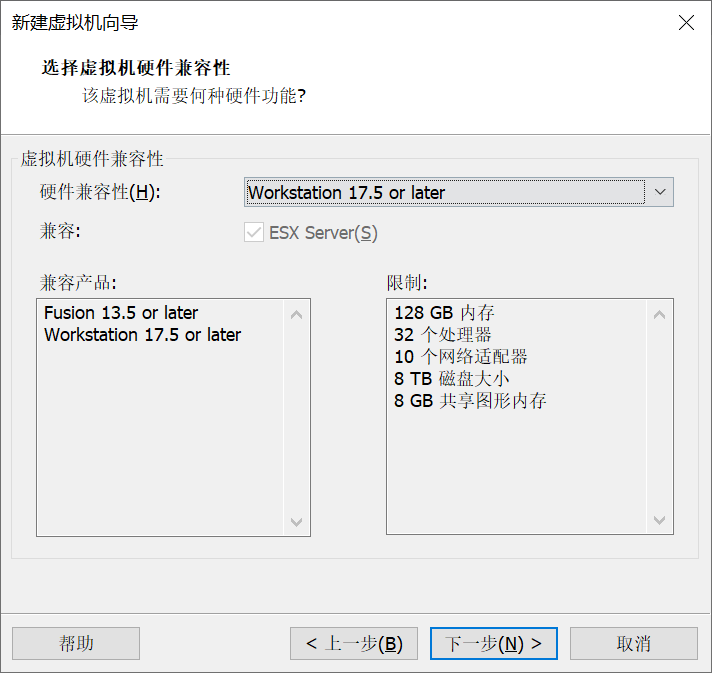
打开 VMware,新建虚拟机,选择自定义。

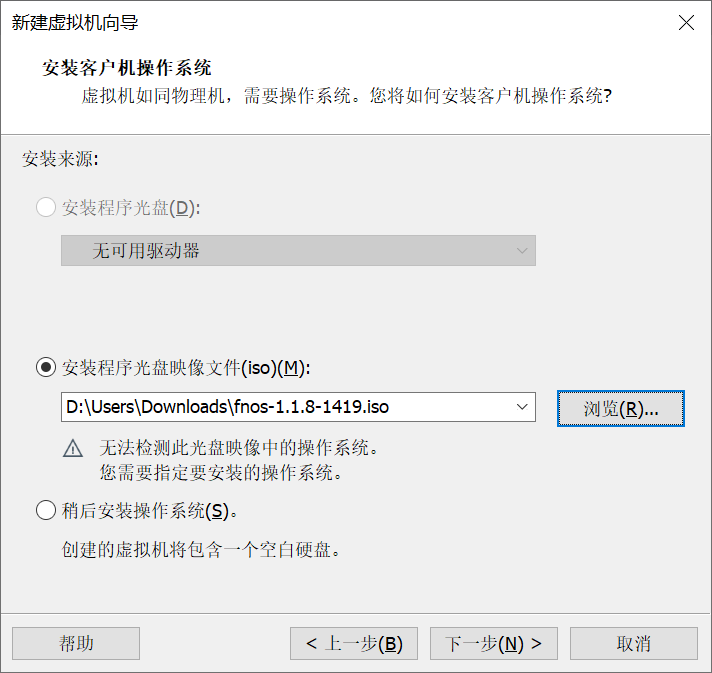
选择 fnOS 映像。
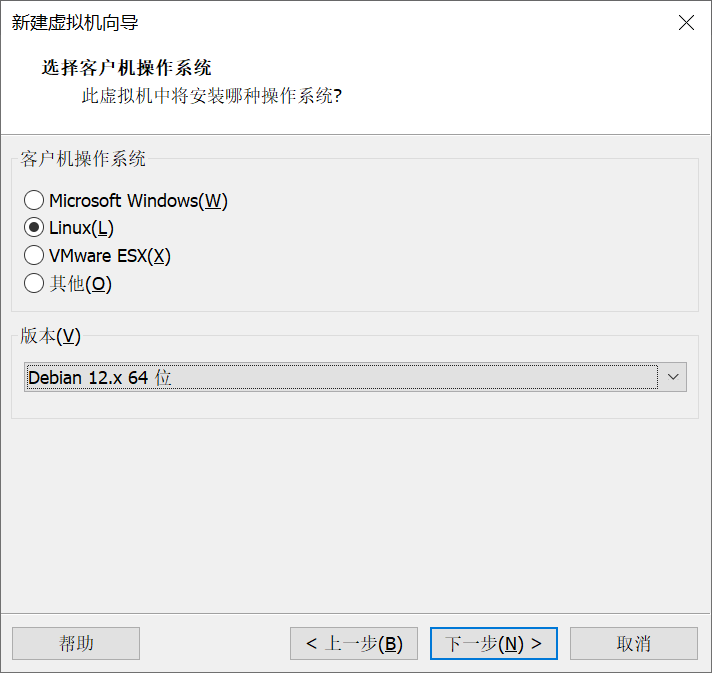
选择 Linux,Debian 12.x 64 位,fnOS 是基于 Debian 构建的。

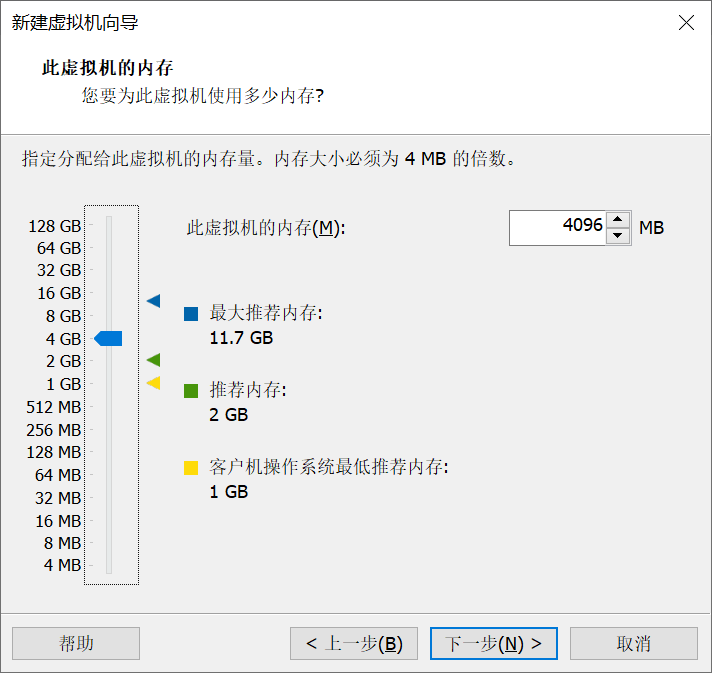
CPU 没有最低要求,1核也行,内存至少 2G 起。

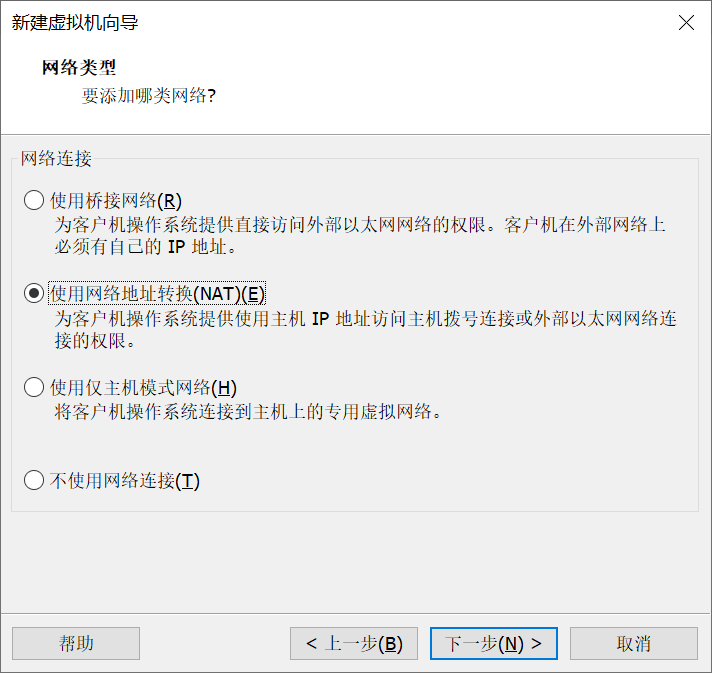
默认网络模式 NAT,继续默认其他的。
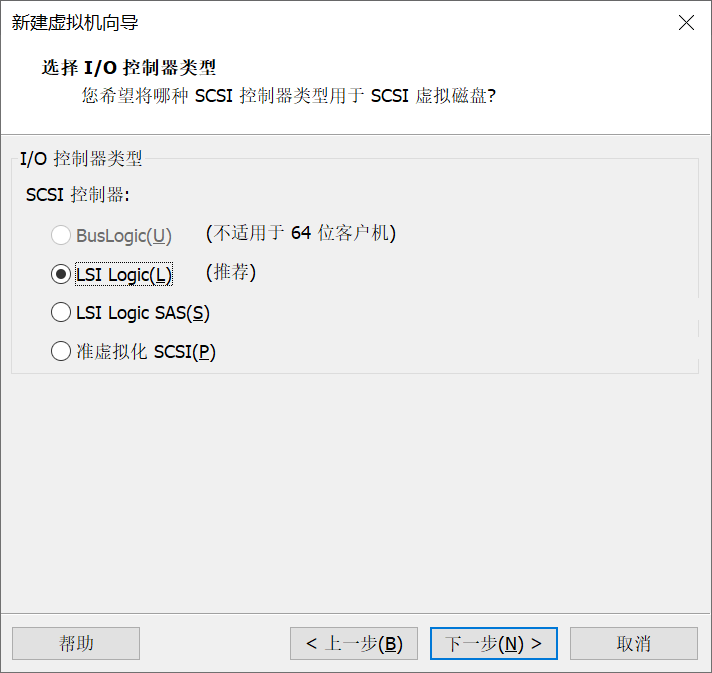

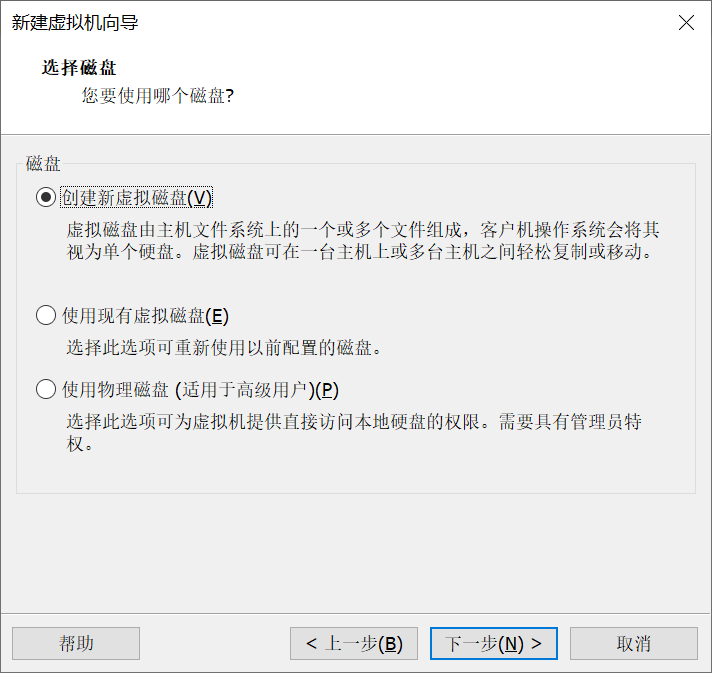
创建新的虚拟机磁盘,并至少分配 64 GB 以上容量。
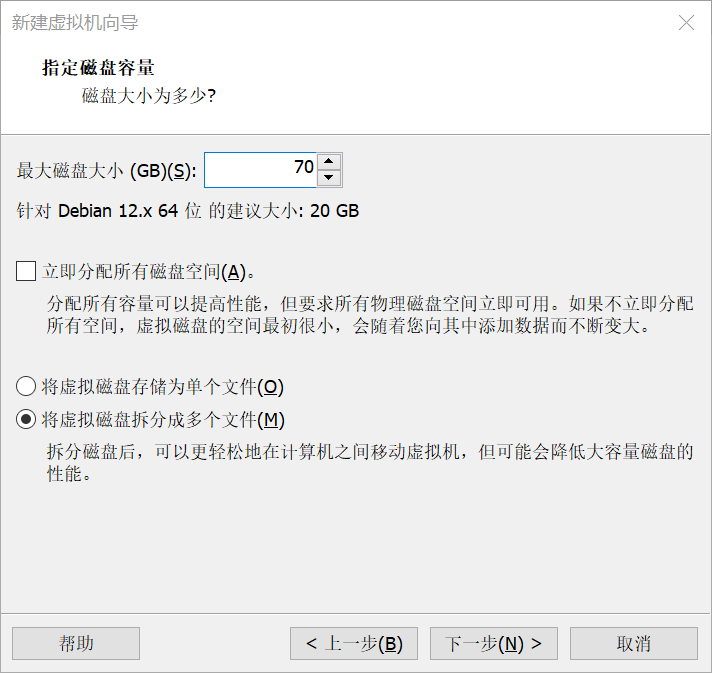
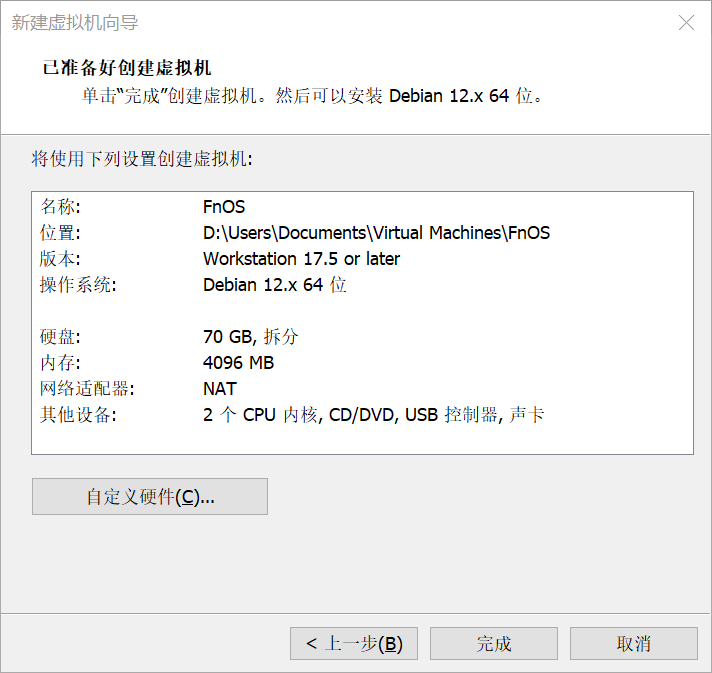
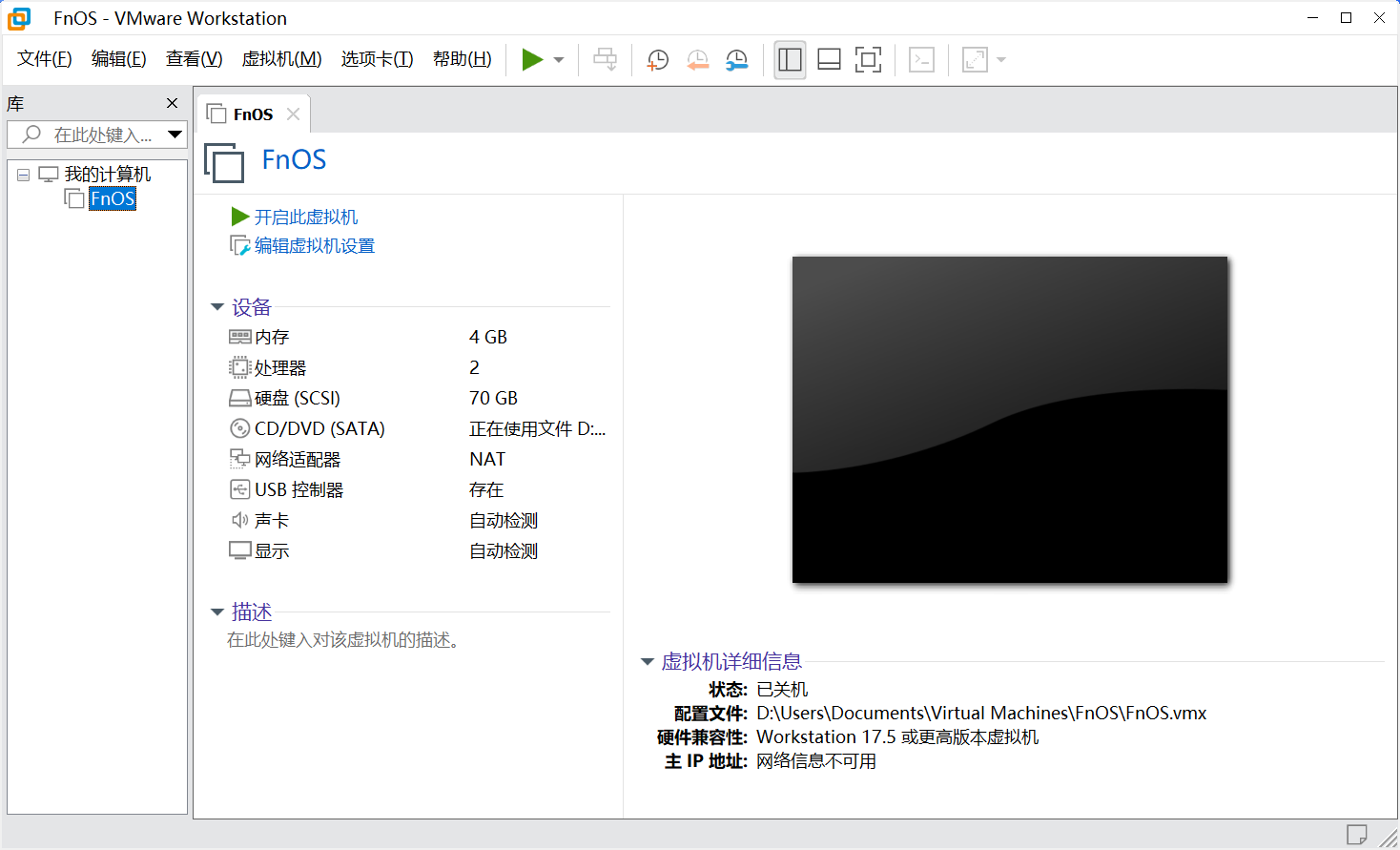
如此,虚拟机就创建好了,我的关键配置:2C4G 70GB。
系统安装
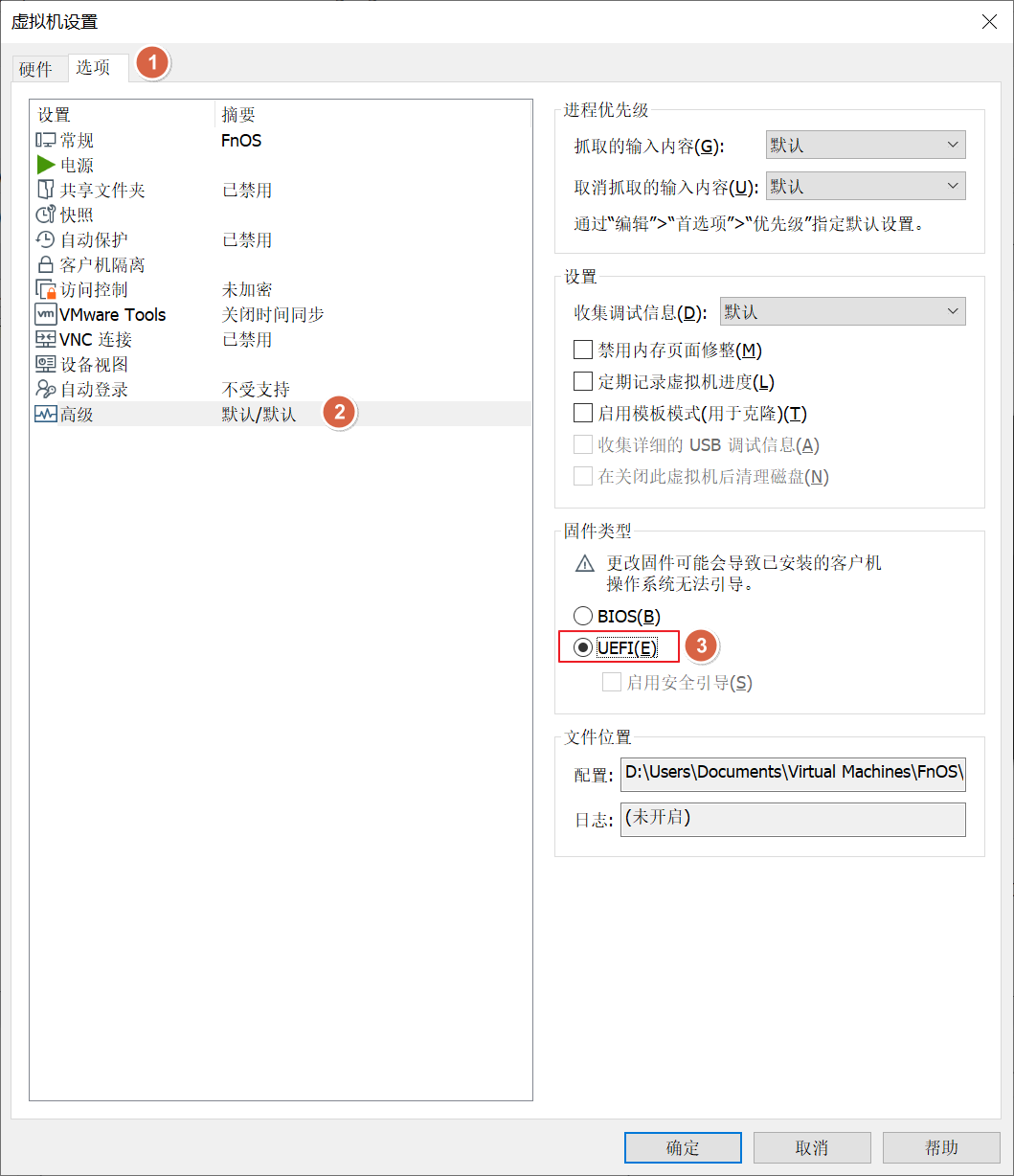
虚拟机设置里,在 【选项】 菜单中,点击 【高级】,固件类型选择 UEFI。
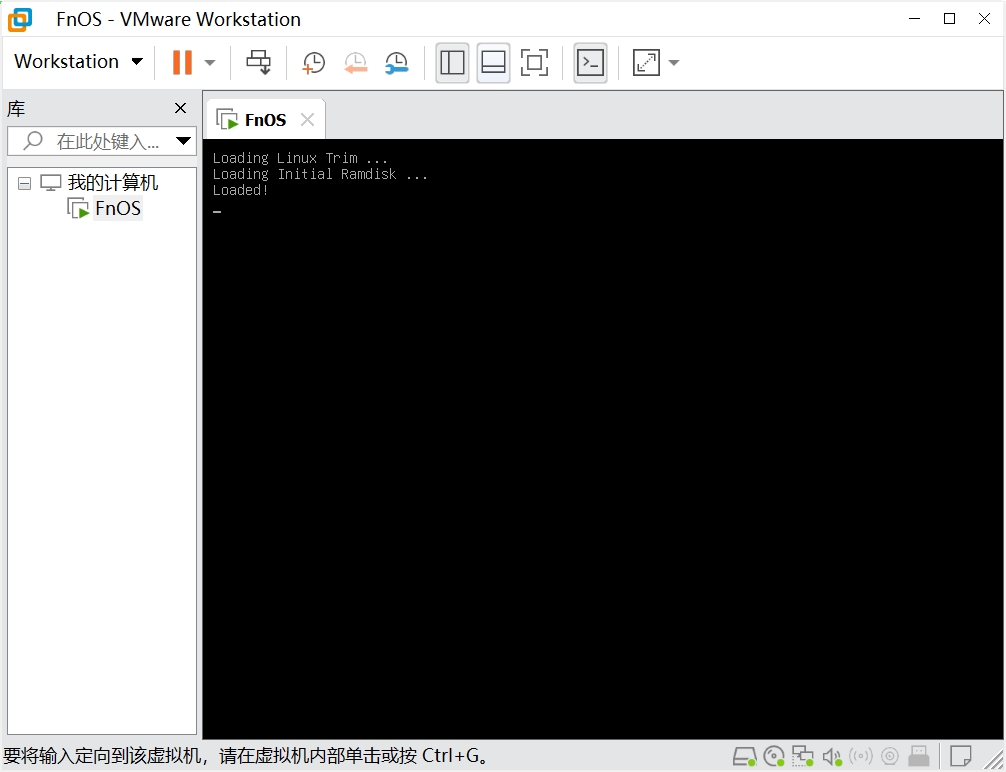
启动虚拟机,等待一会儿之后,进入 fnOS 安装界面。
快速体验,直接默认并下一步即可。
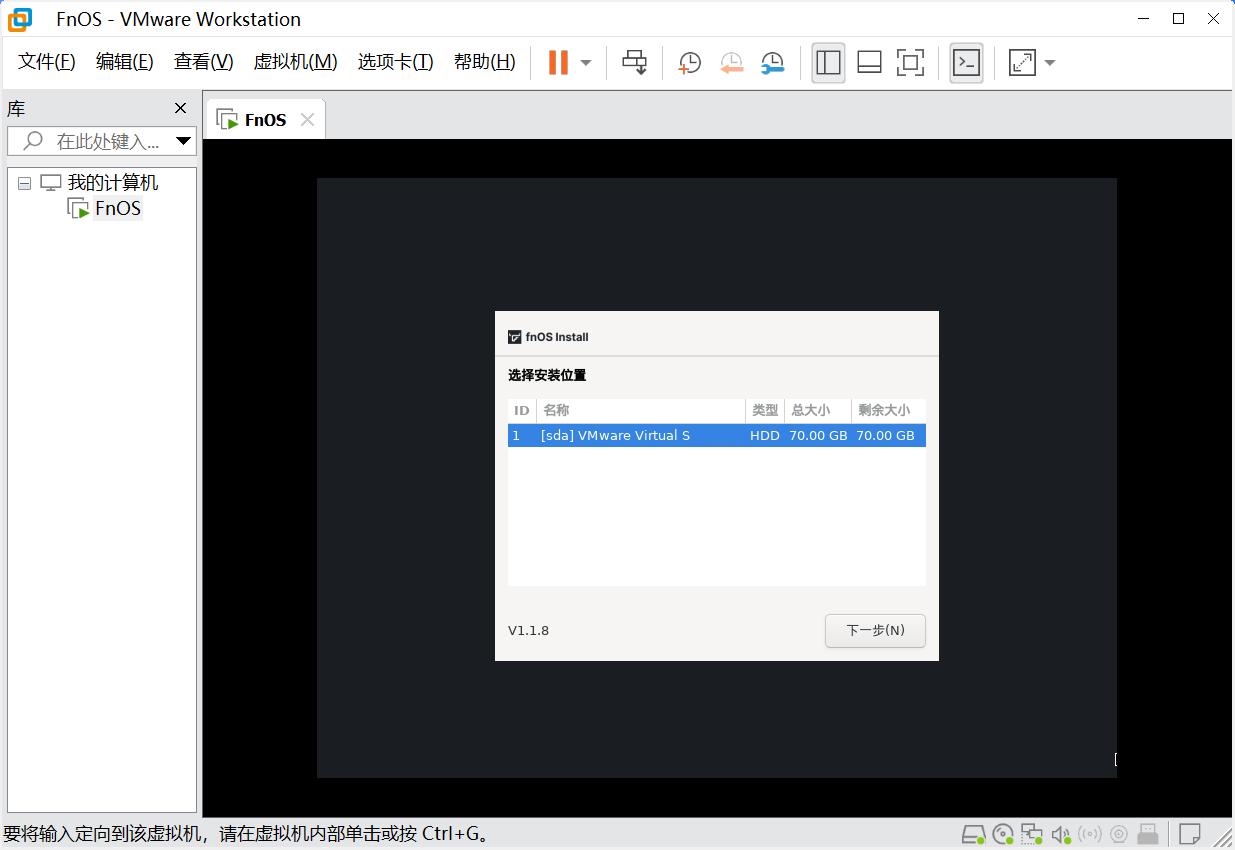
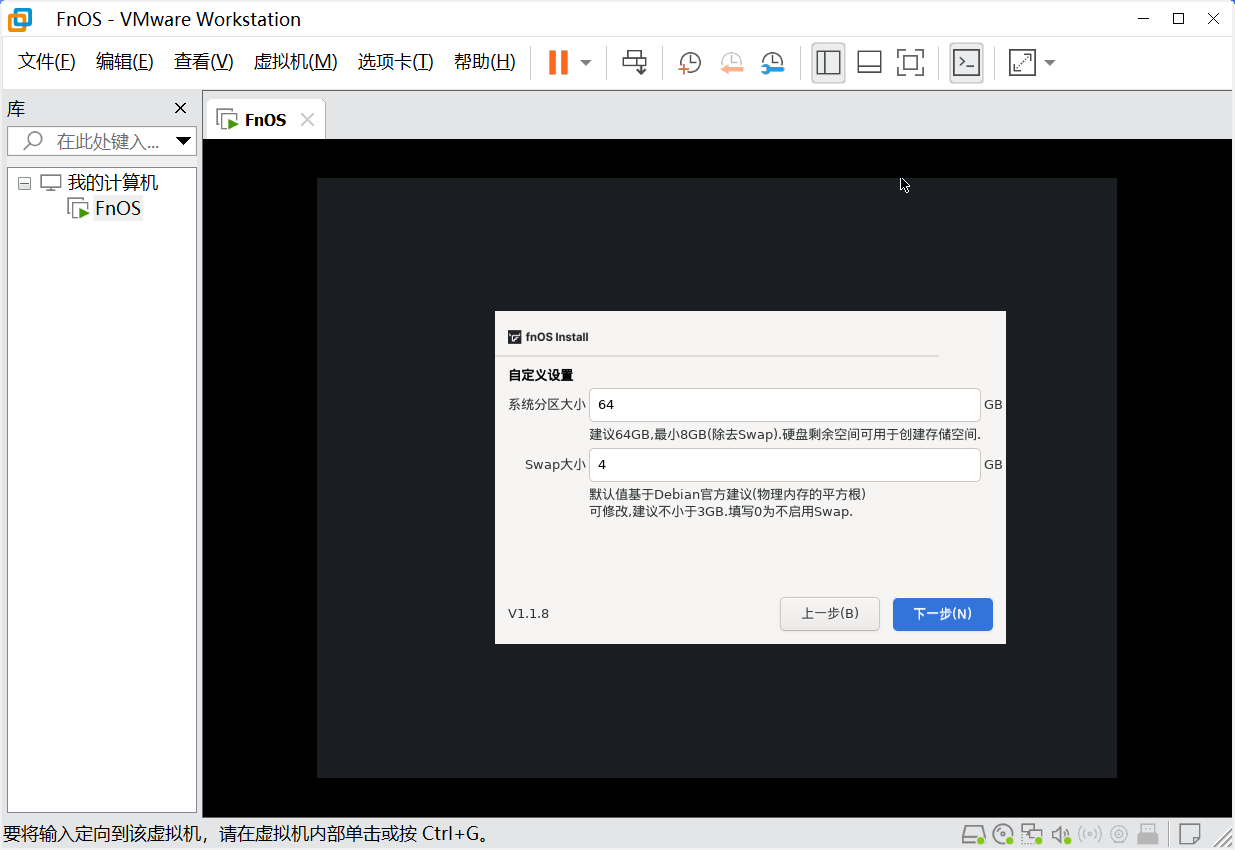
系统安装好后,点下一步,自动重新启动。

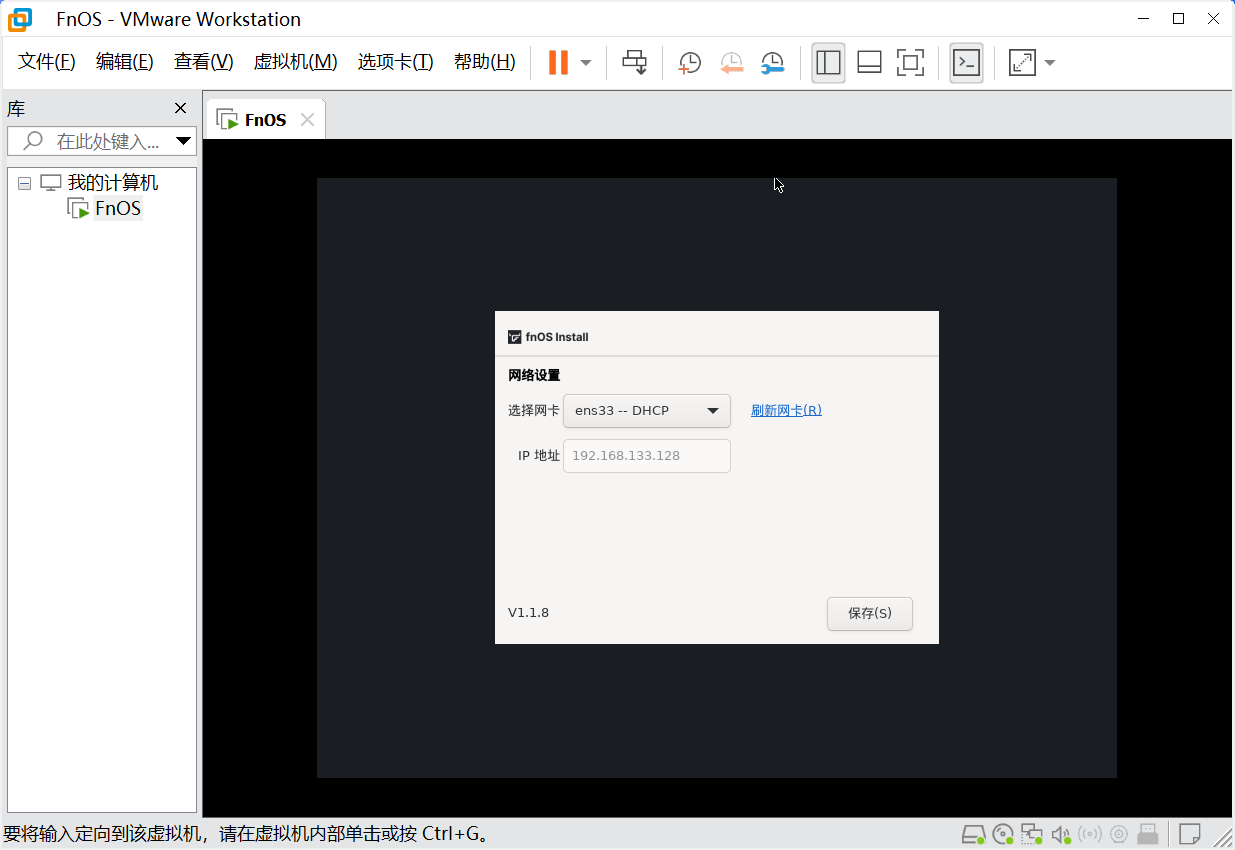
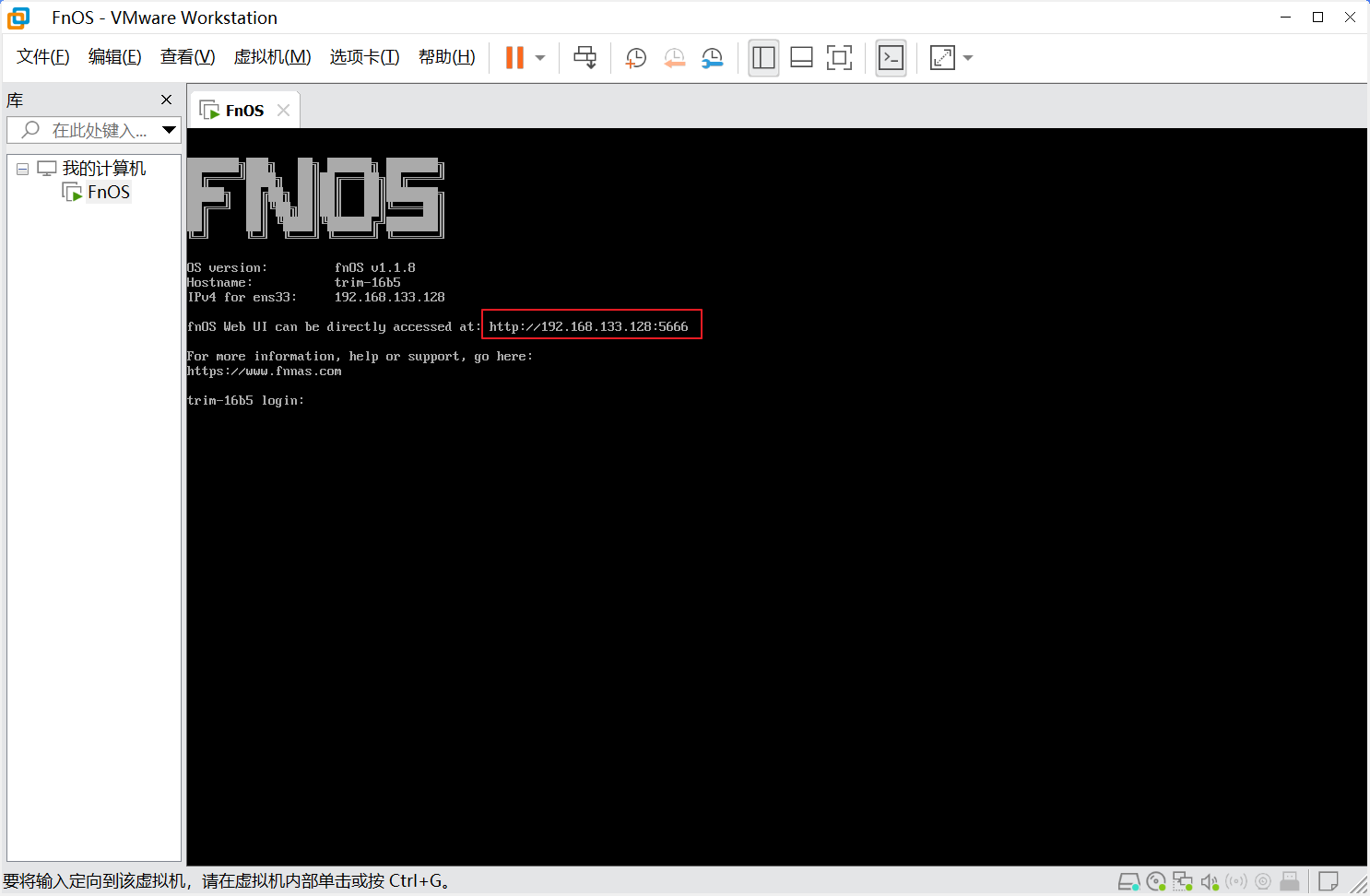
默认网络选择完后,就进入飞牛终端了,
记住飞牛系统访问地址,浏览器直接访问即可。
系统配置
创建管理员用户后就进入了飞牛系统。

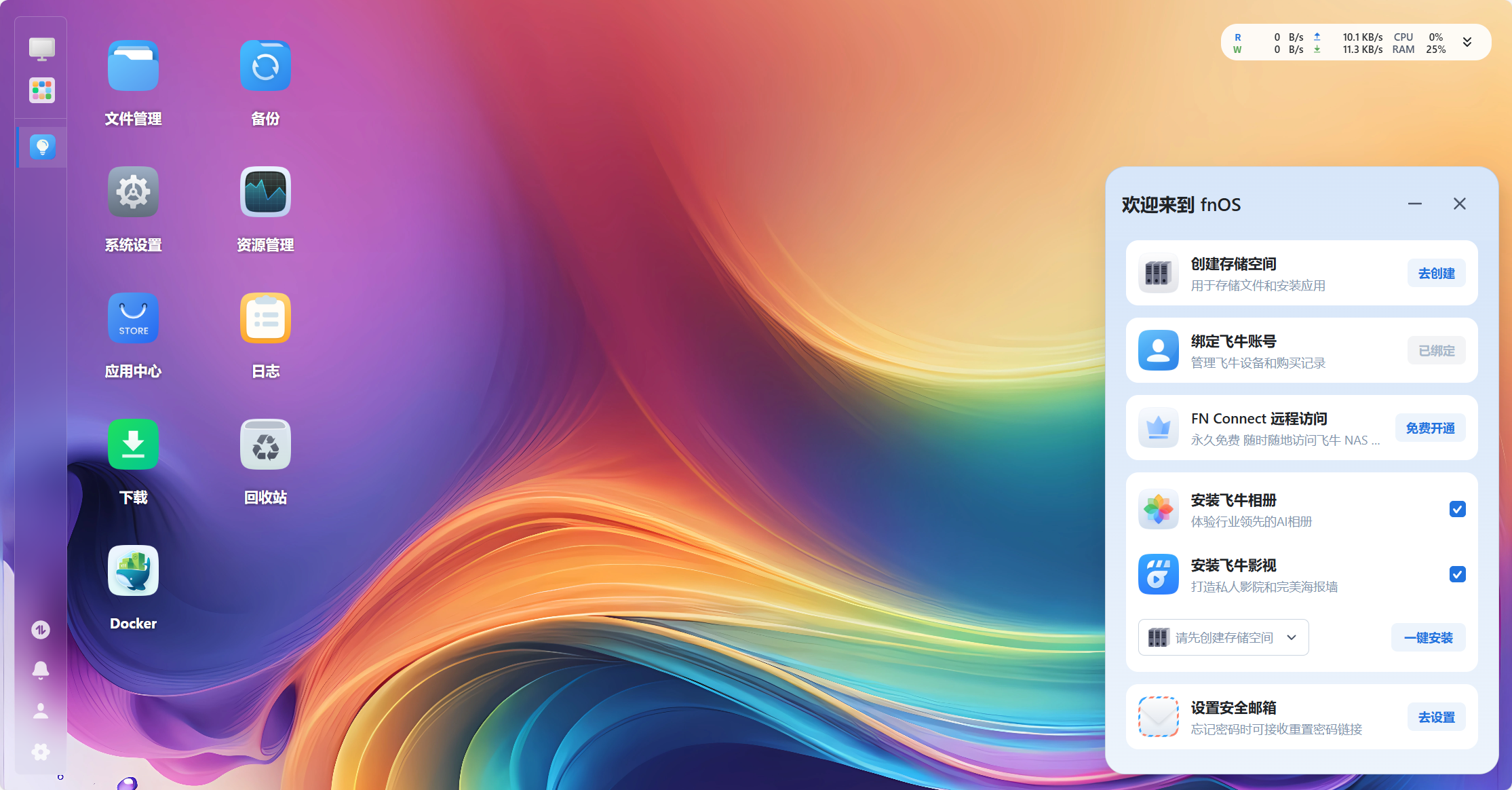
按照飞牛系统的首页右侧引导一步步操作:创建存储空间、安装飞牛相册/影视(家庭友好神器,一键安装)、绑定飞牛账号、开通 FN Connect(外部访问,ID 唯一,测试不要用好 ID,记得不用及时换掉)。
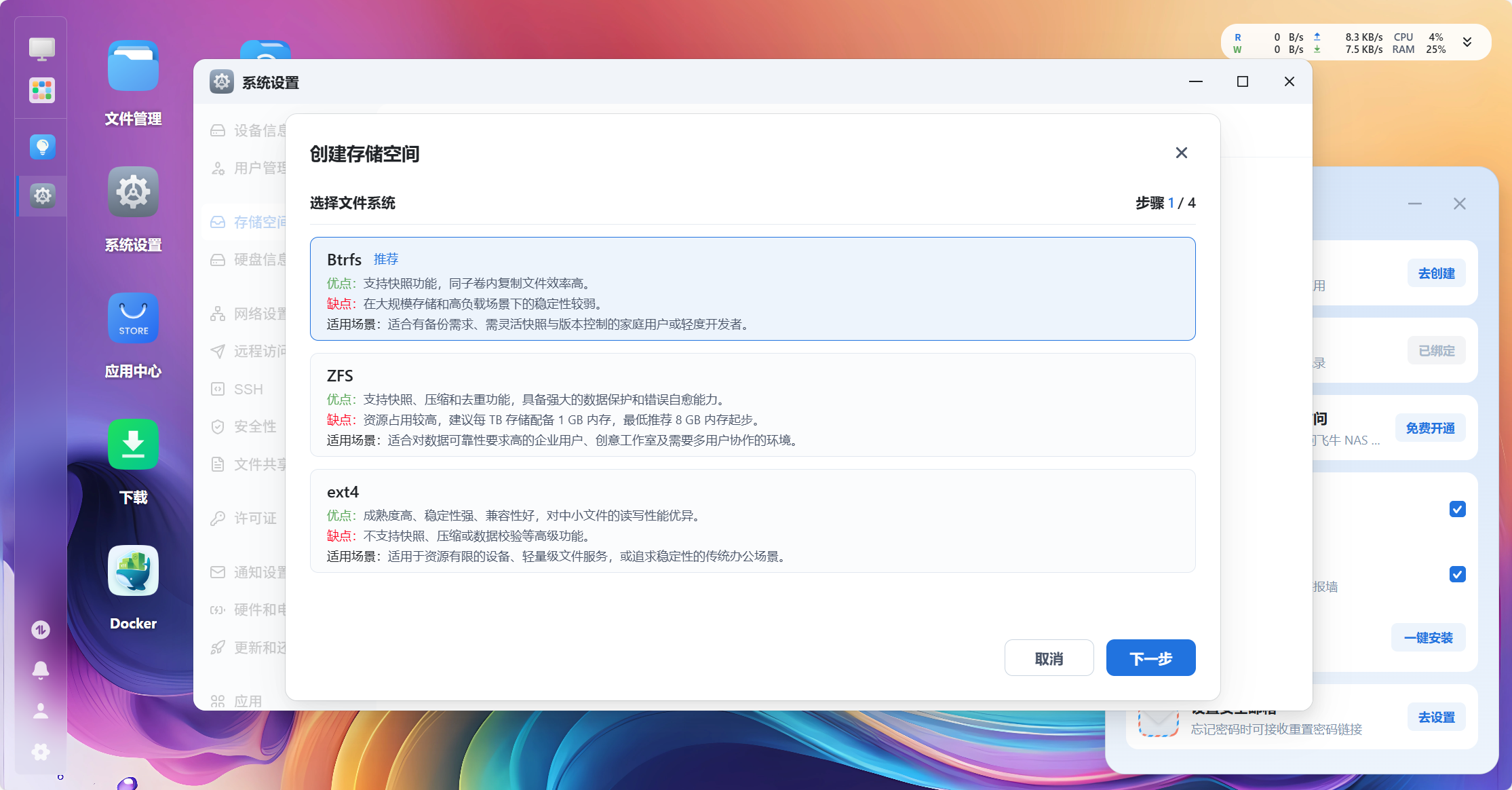
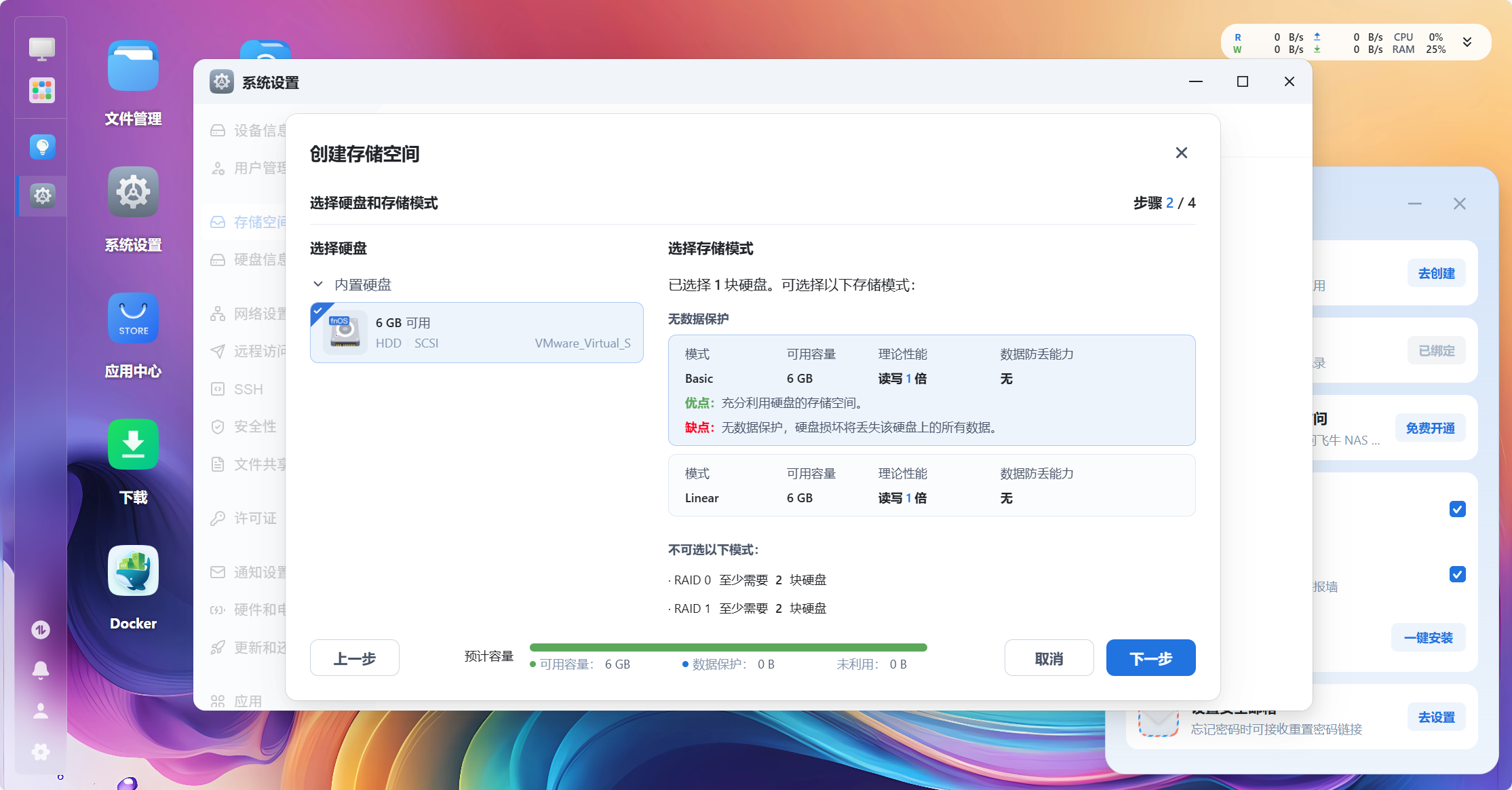

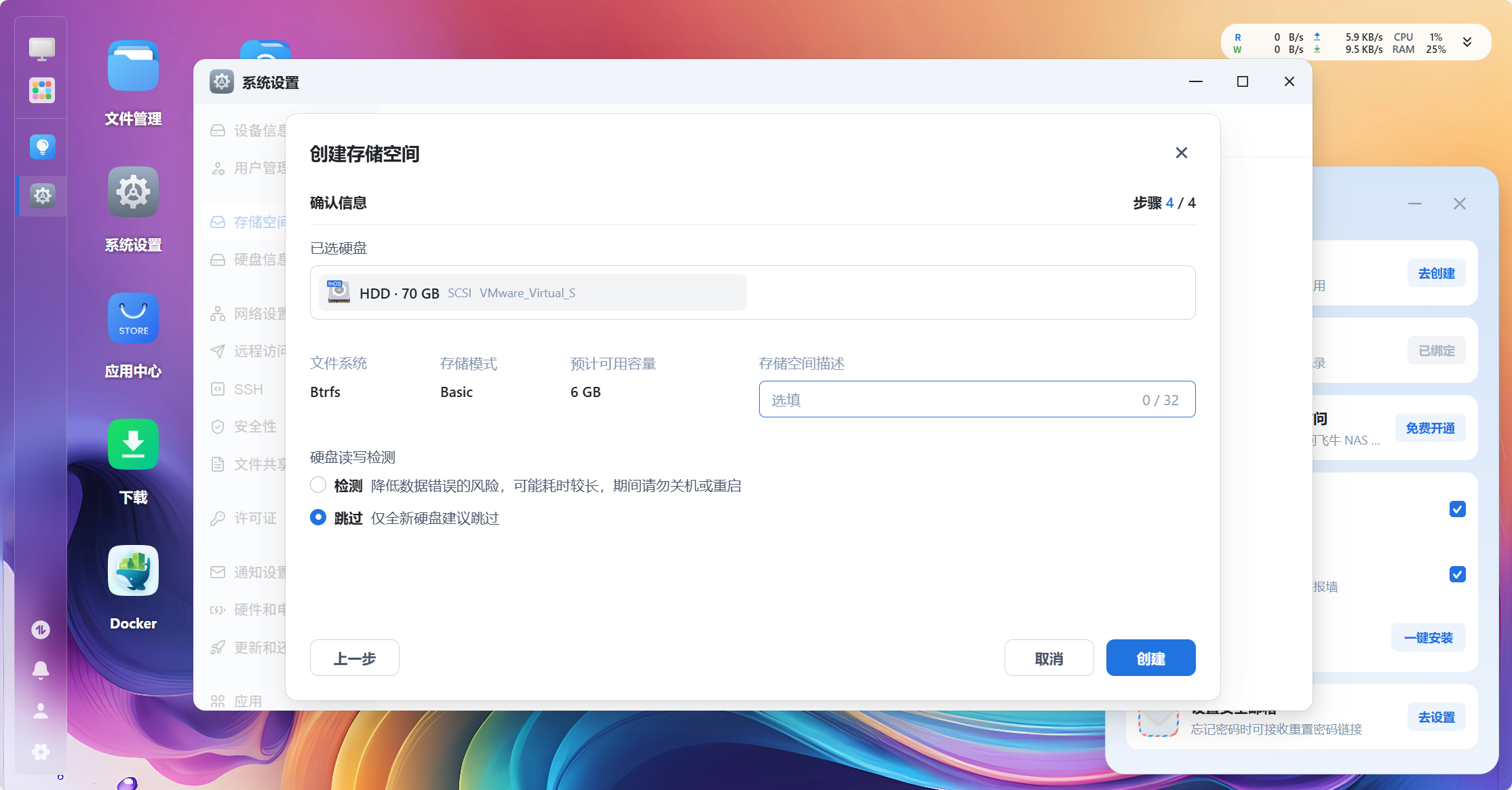
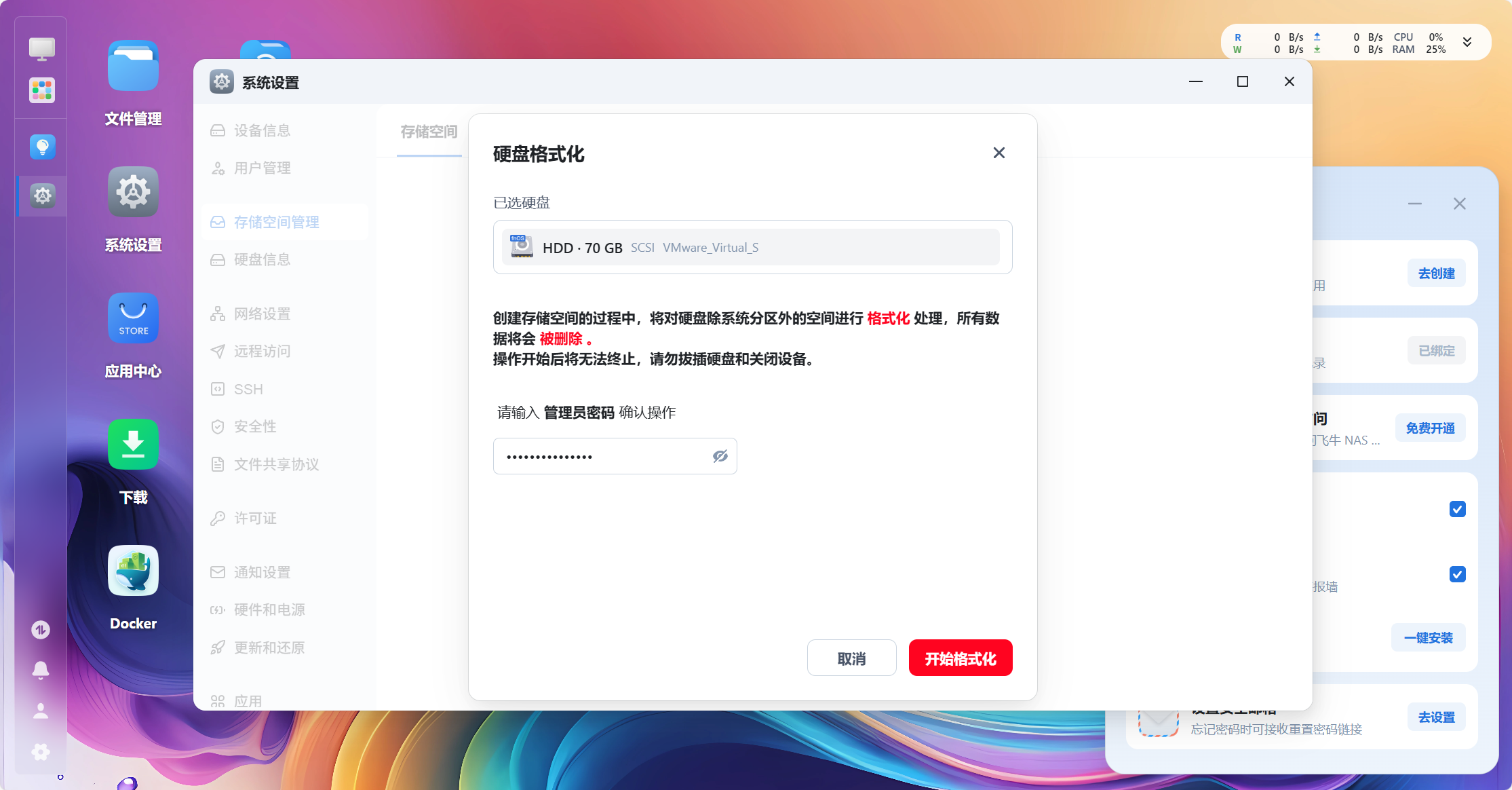
操作完这些可以进入系统设置和应用中心里转转,另外再下载飞牛 APP 及飞牛播放器 APP,使用飞牛内网地址或 FN Connect ID 访问即可。
结论
初步体验了一圈,给我个人的感受是:虽然还有些不太完善的地方,但是整体已经很协调了,用着也很舒服。
参考资料
- Windows系统使用VMware安装飞牛云(FnOS)结合内网穿透远程访问保姆级教程:https://www.bilibili.com/opus/980645319810220034
- 用虚拟机重新安装飞牛OS老是出现错误Cannot initialize debconf template database:https://club.fnnas.com/forum.php?mod=viewthread&tid=47967&page=1&authorid=110147
- 如何在虚拟机安装飞牛 fnOS?:https://help.fnnas.com/articles/v1/start/install-virtual.md