
群晖 DS220+ 通过 Virtual Machine Manager 安装飞牛 OS 1.1.8
体验过飞牛 OS 之后,用户体验相较近些年的群晖好太多(群晖这几年对家庭用户的投入太少了,更专注企业用户了),萌生了一个念头:使用群晖的虚拟机来安装飞牛 OS 做日常使用。
环境信息
- fnOS 1.1.8
- Virtual Machine Manager 2.7.0-12229
- 群晖 DS220+ (DSM 7.3.2-86009, 2C10G)
创建虚拟机
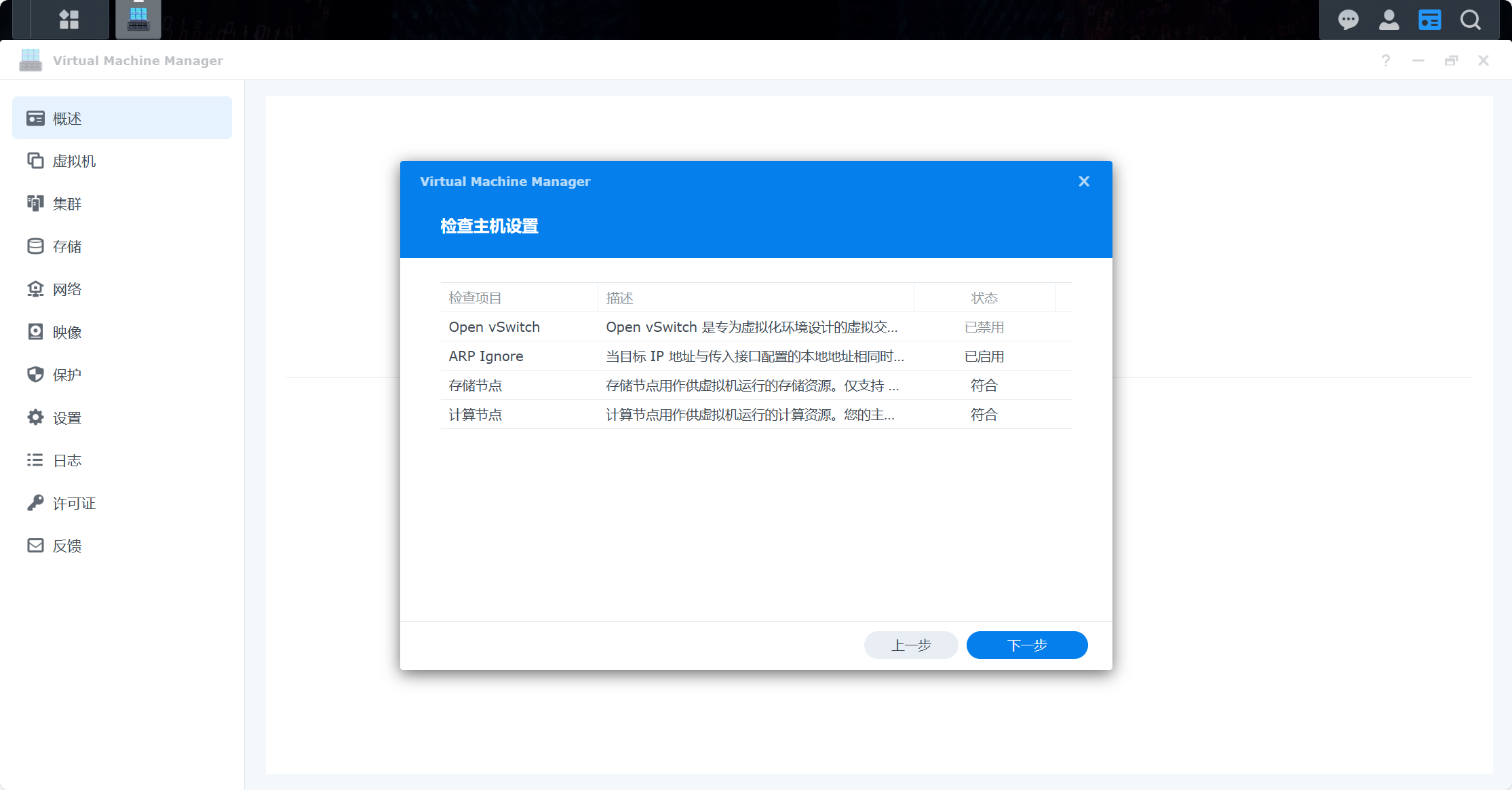
打开 Virtual Machine Manager 套件,第一次点开,会提示检查主机设置。DS220+ 默认 2C2G,计算节点检查不通过,需要加装一条内存条,我加的是一条三星 8G DDR4 2666MHz 内存条。
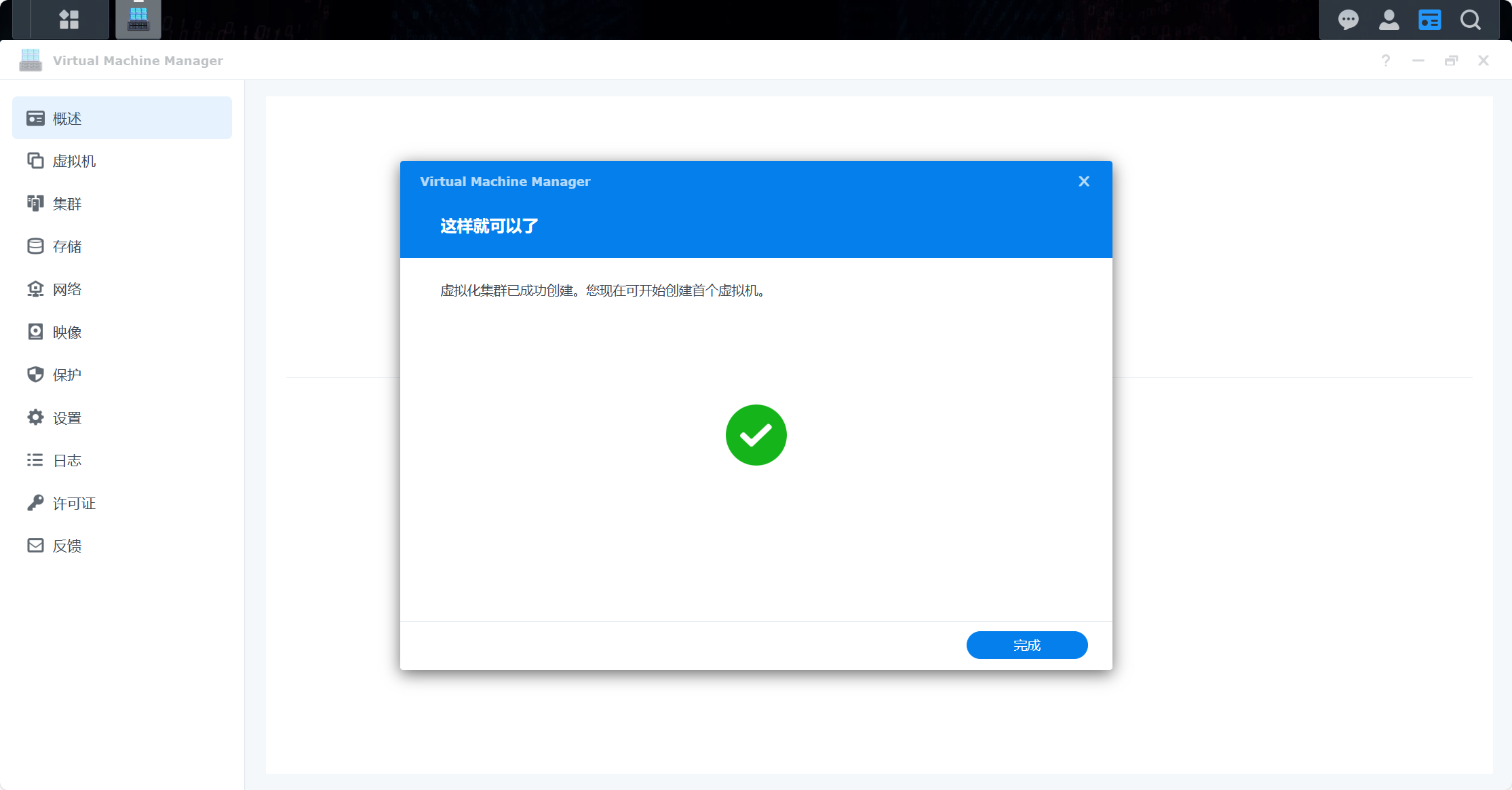
全部通过后,直接点下一步即可。

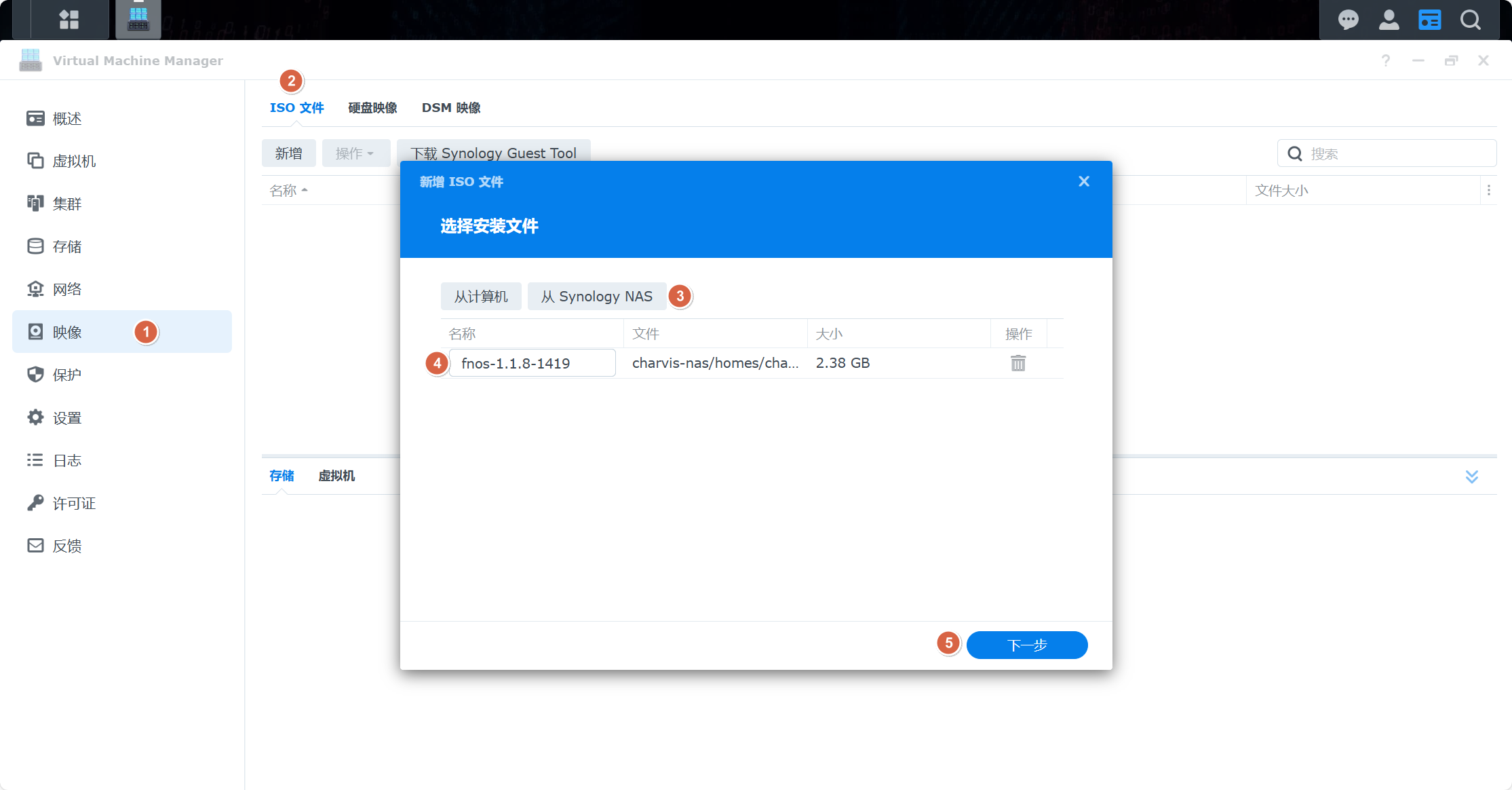
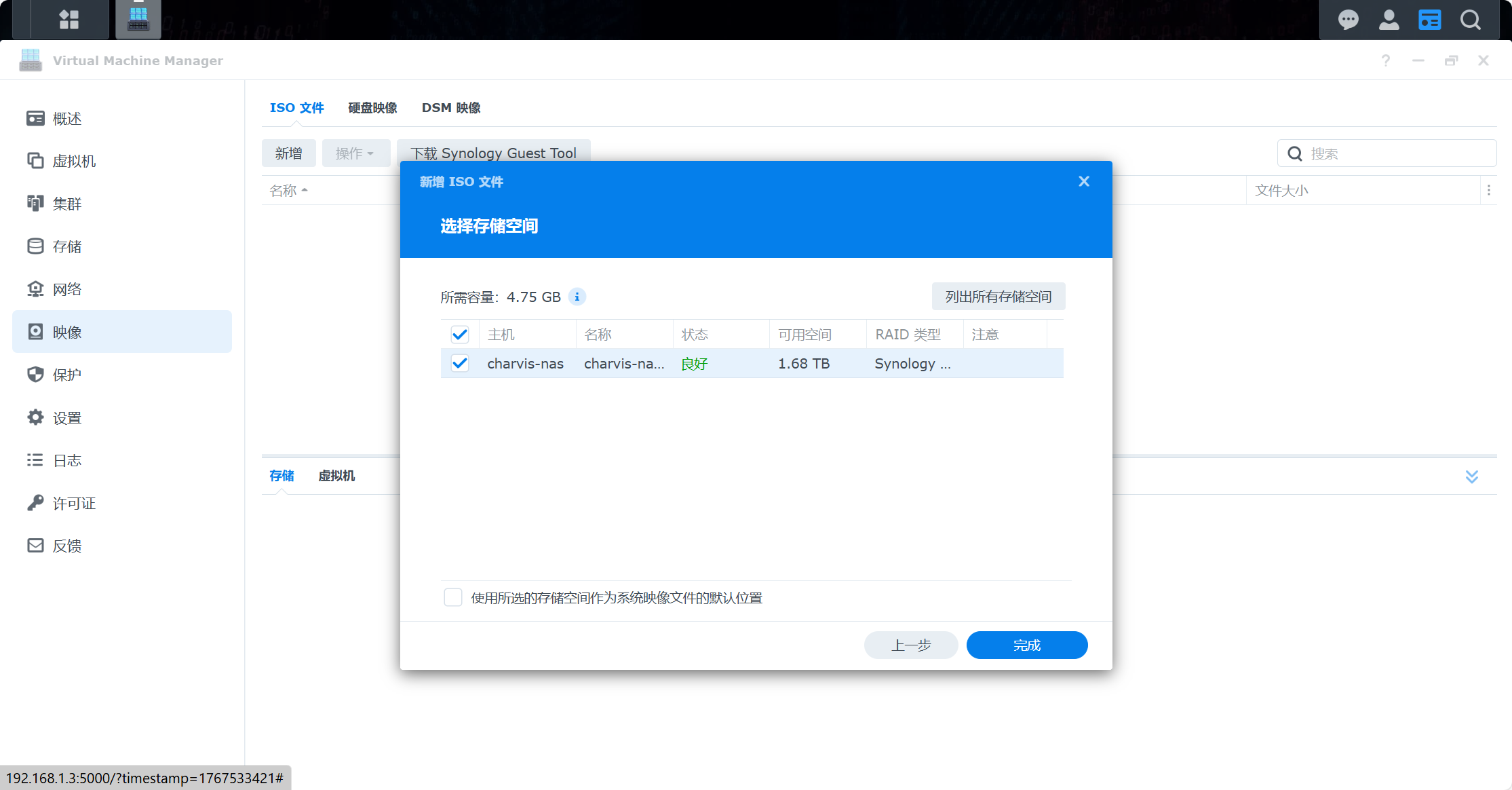
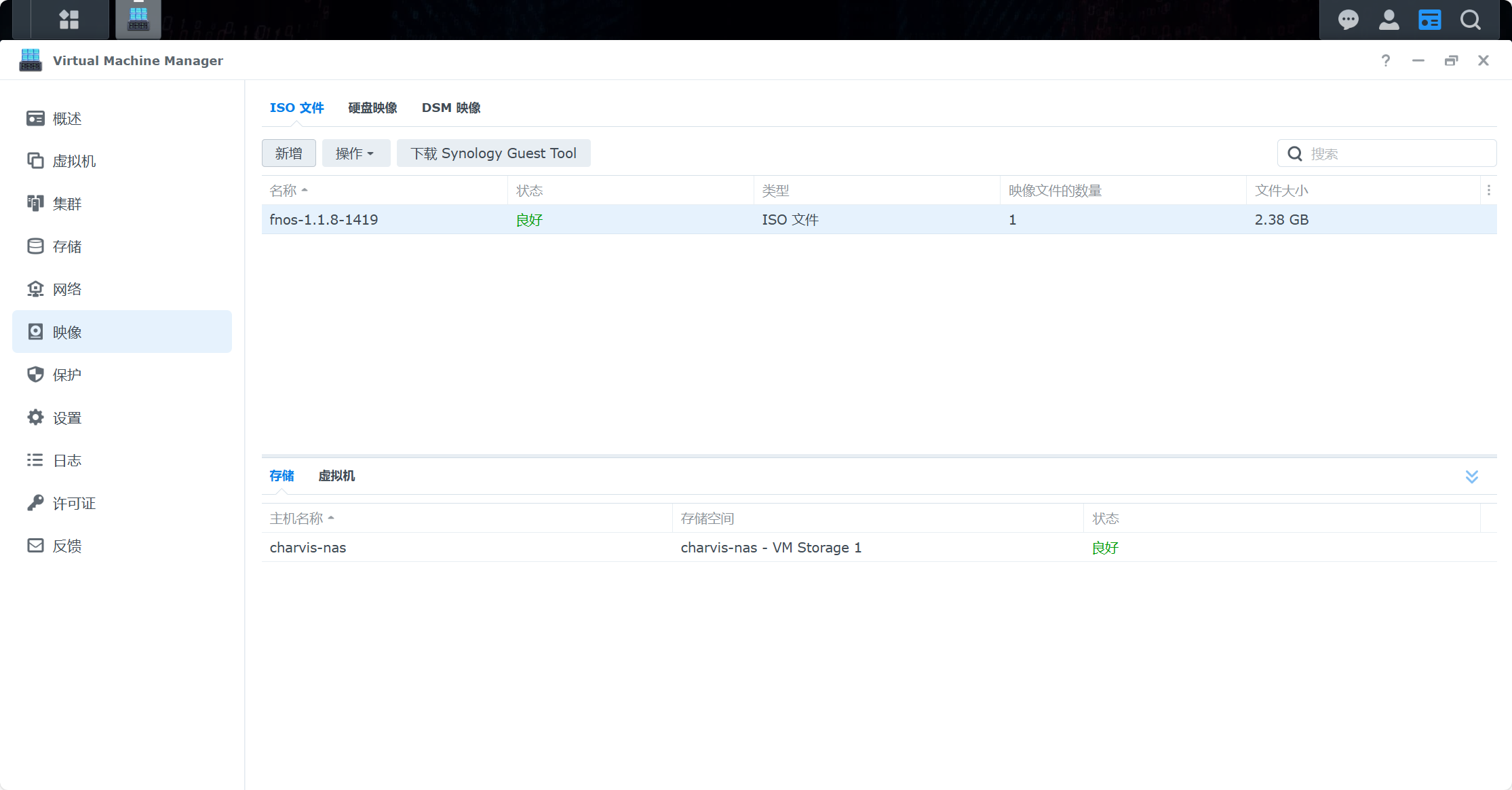
在左侧菜单点击【映像】,新增 ISO 文件,选择提前下好的 fnOS 映像文件(提前利用 Download Station 下载的,非常快),然后点击下一步。
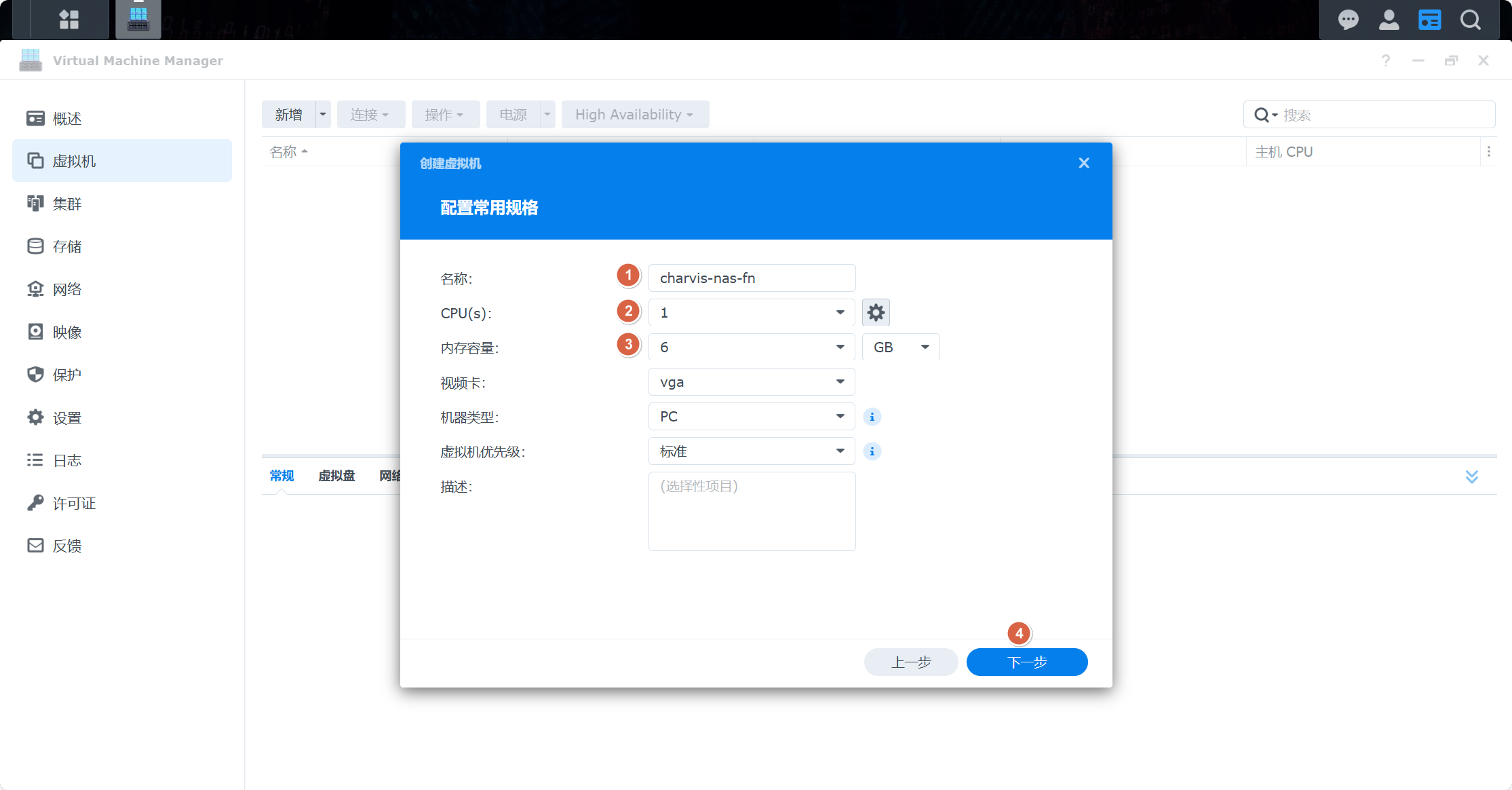
在左侧菜单点击【虚拟机】,新增虚拟机,选择【其他】操作系统。


分配 CPU 和内存,内存至少 2GB 以上。
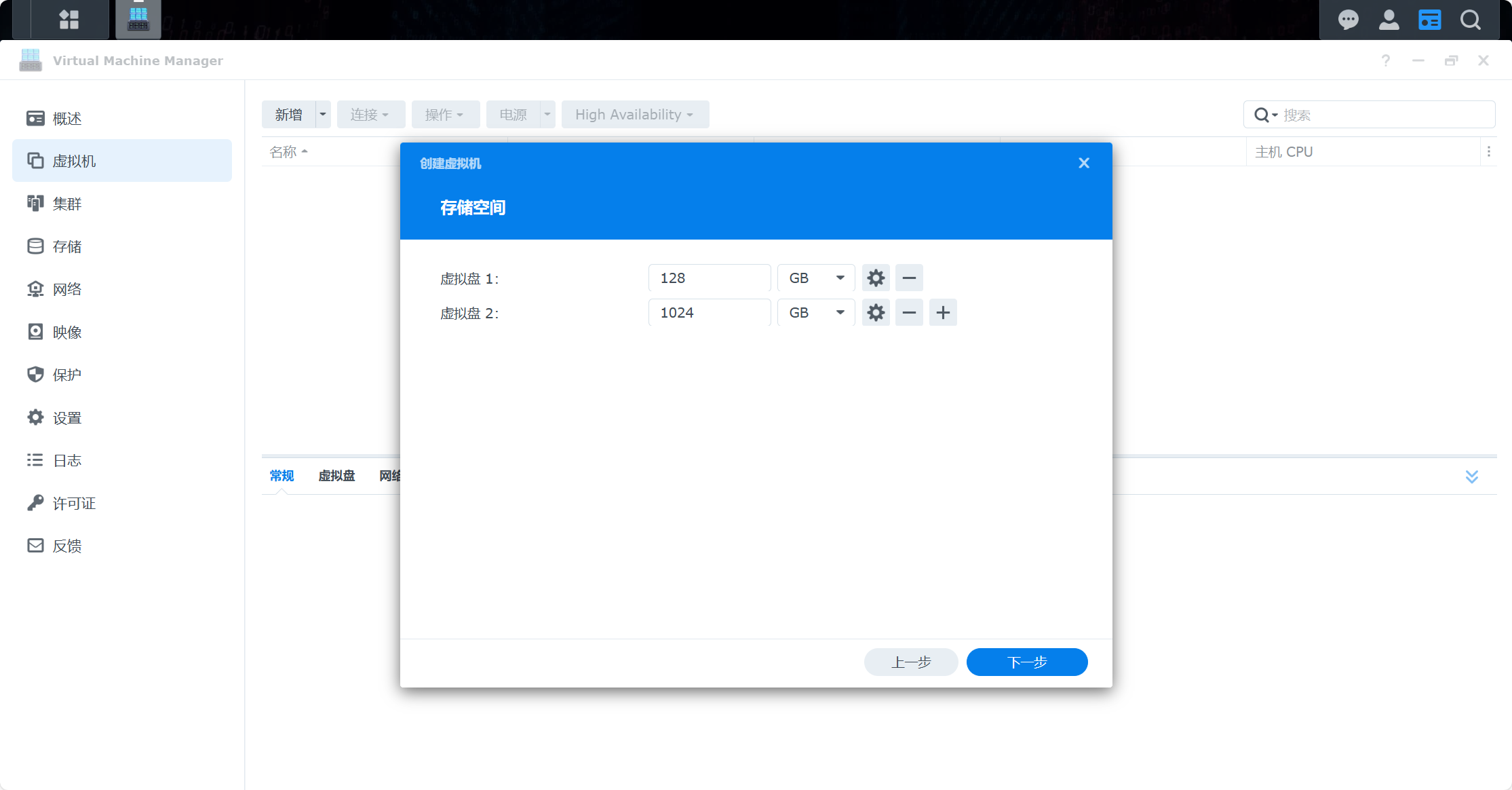
创建虚拟盘并配置选择 SATA 控制器。

默认网络。 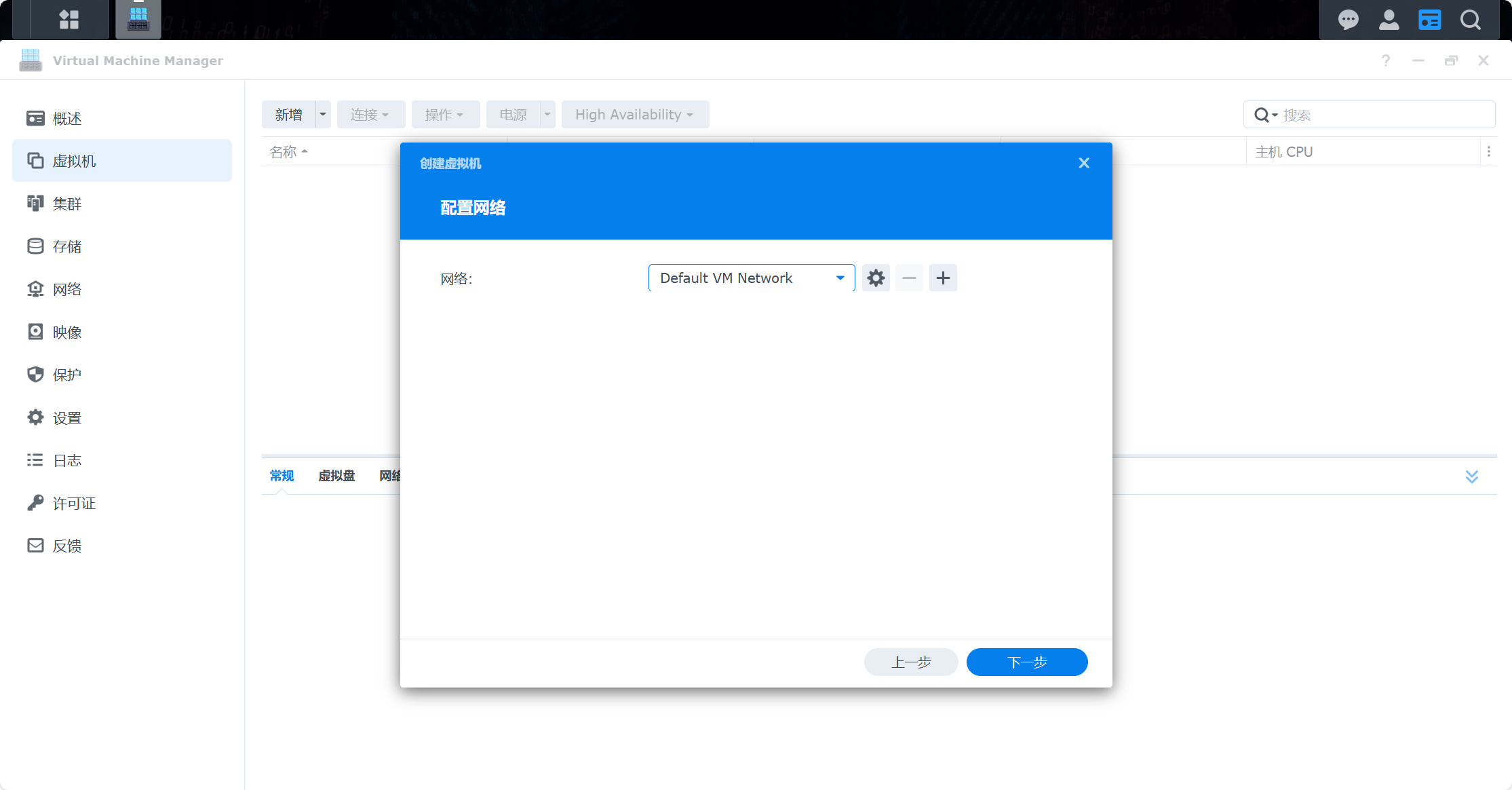
自动启动、UEFI。
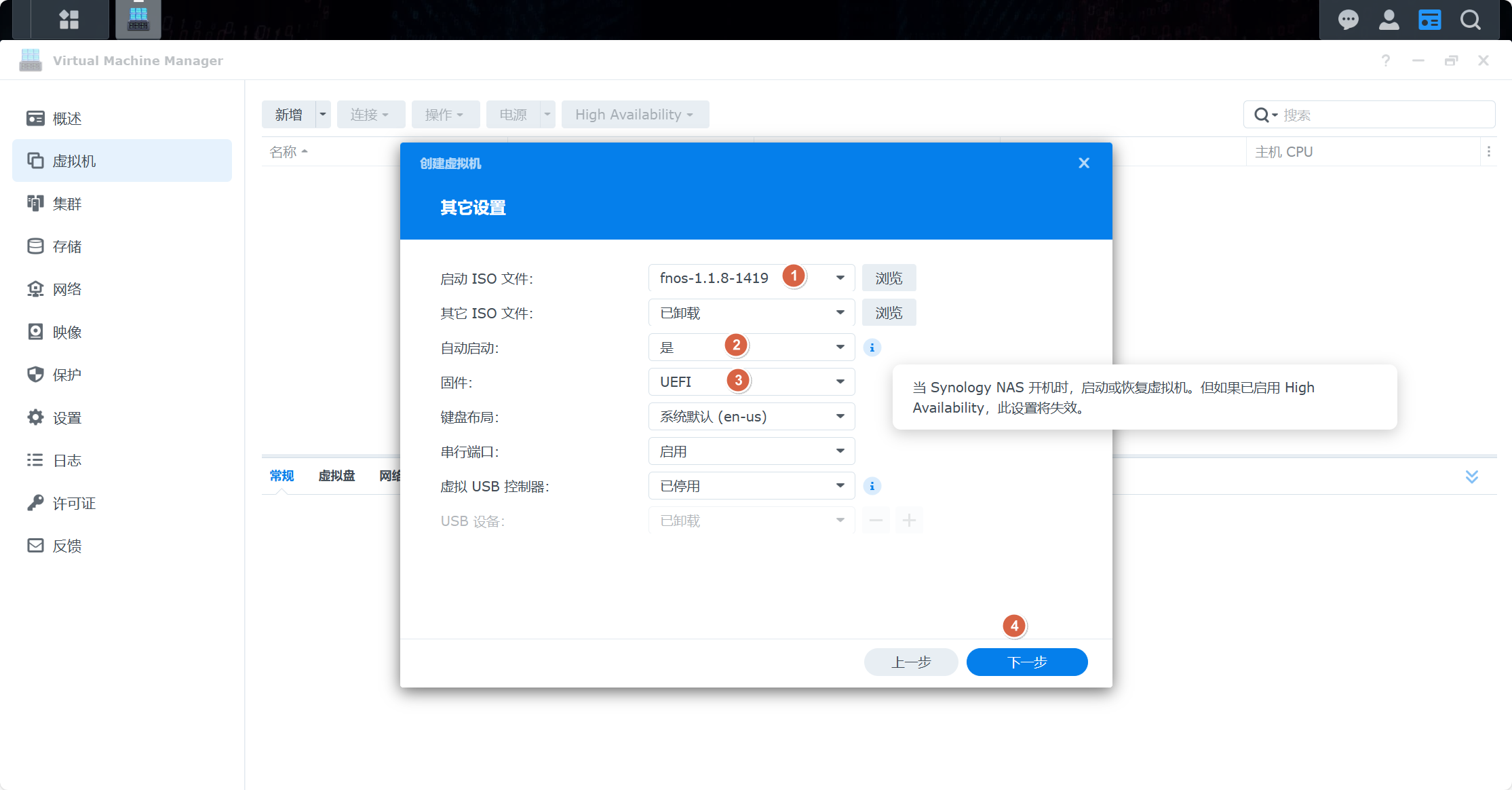
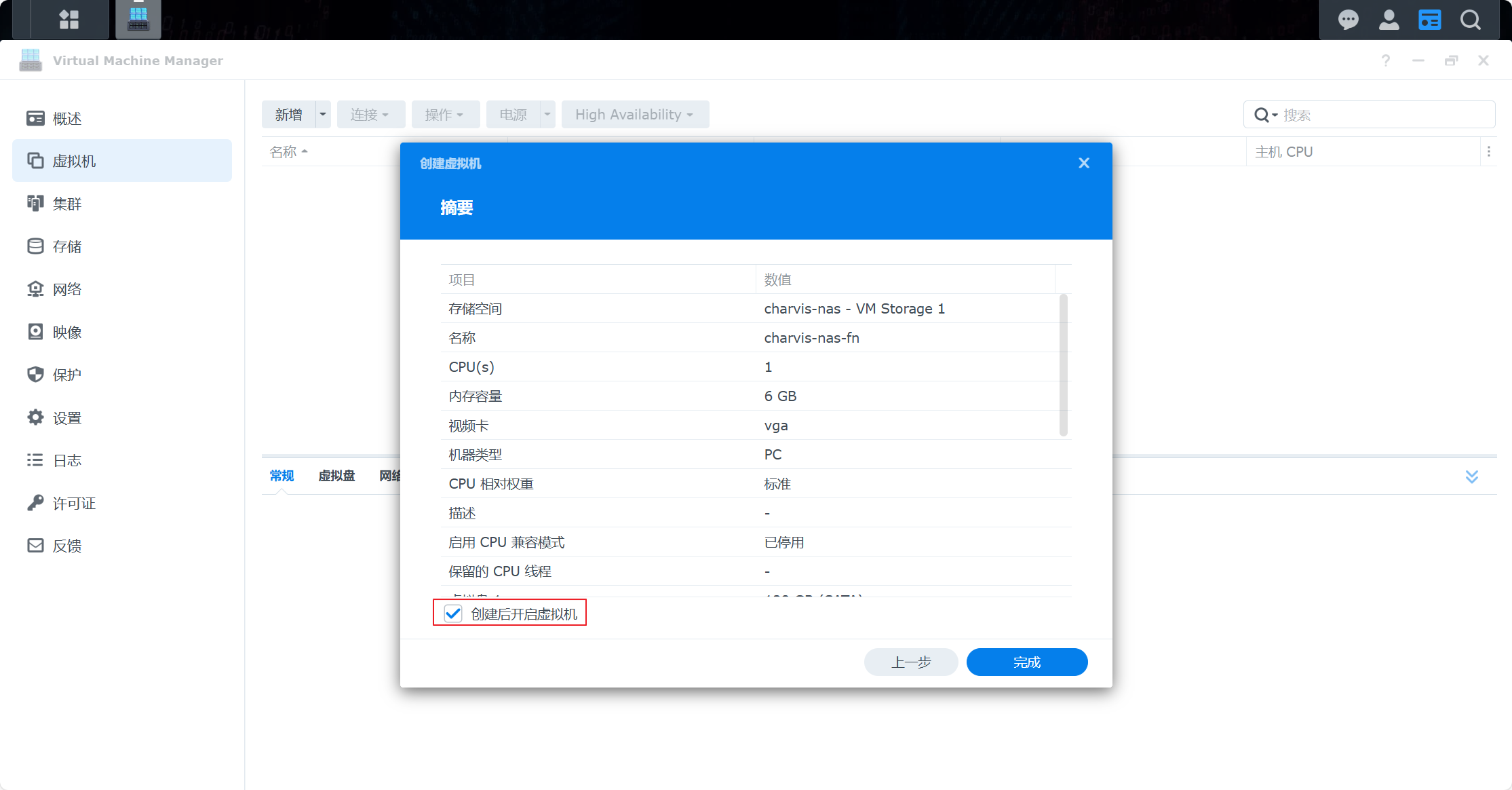
勾选【创建后开启虚拟机】。
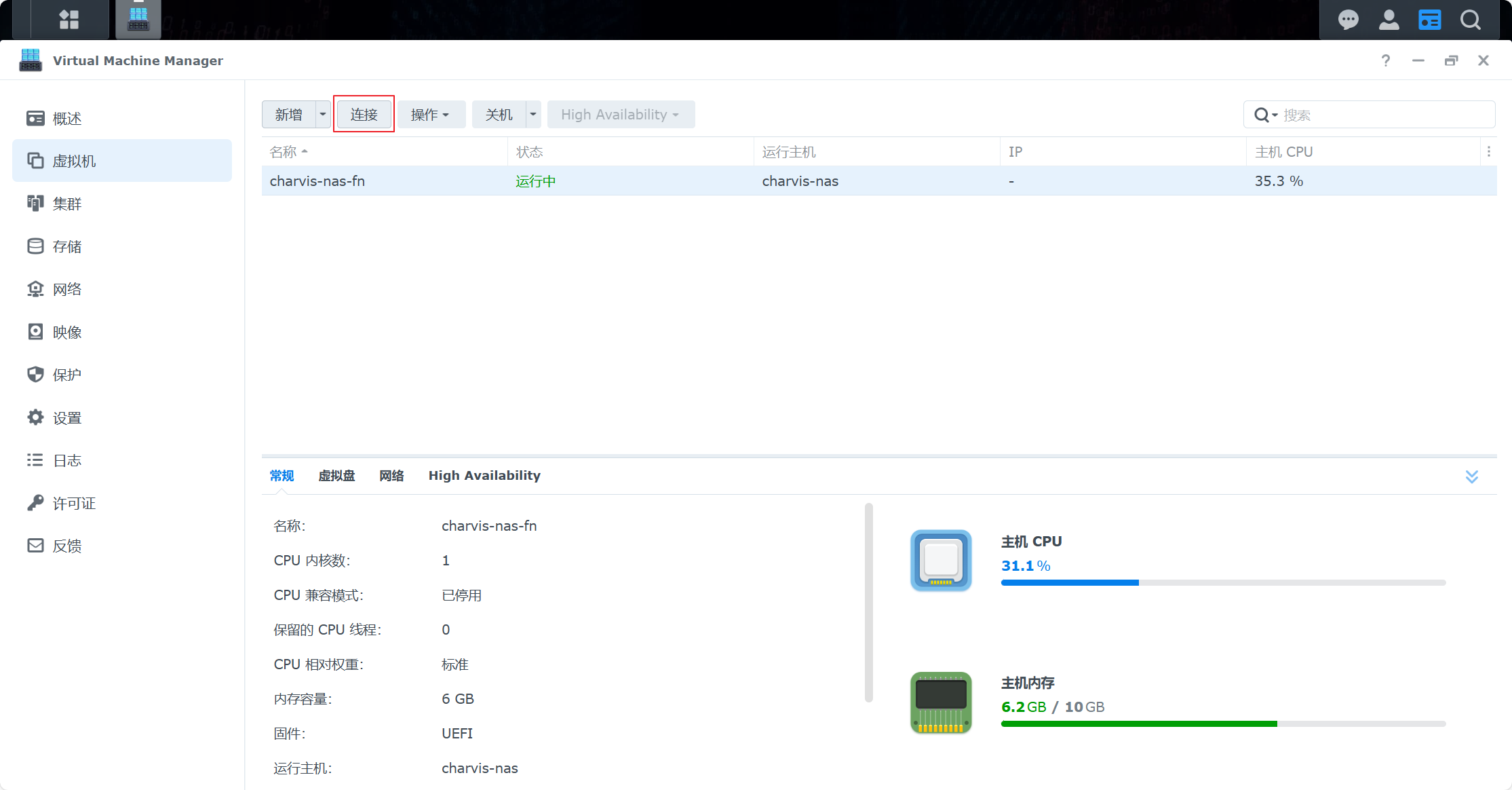
系统安装
连接到虚拟机中,等待一会儿进入飞牛系统安装界面,选择预留的系统虚拟盘。
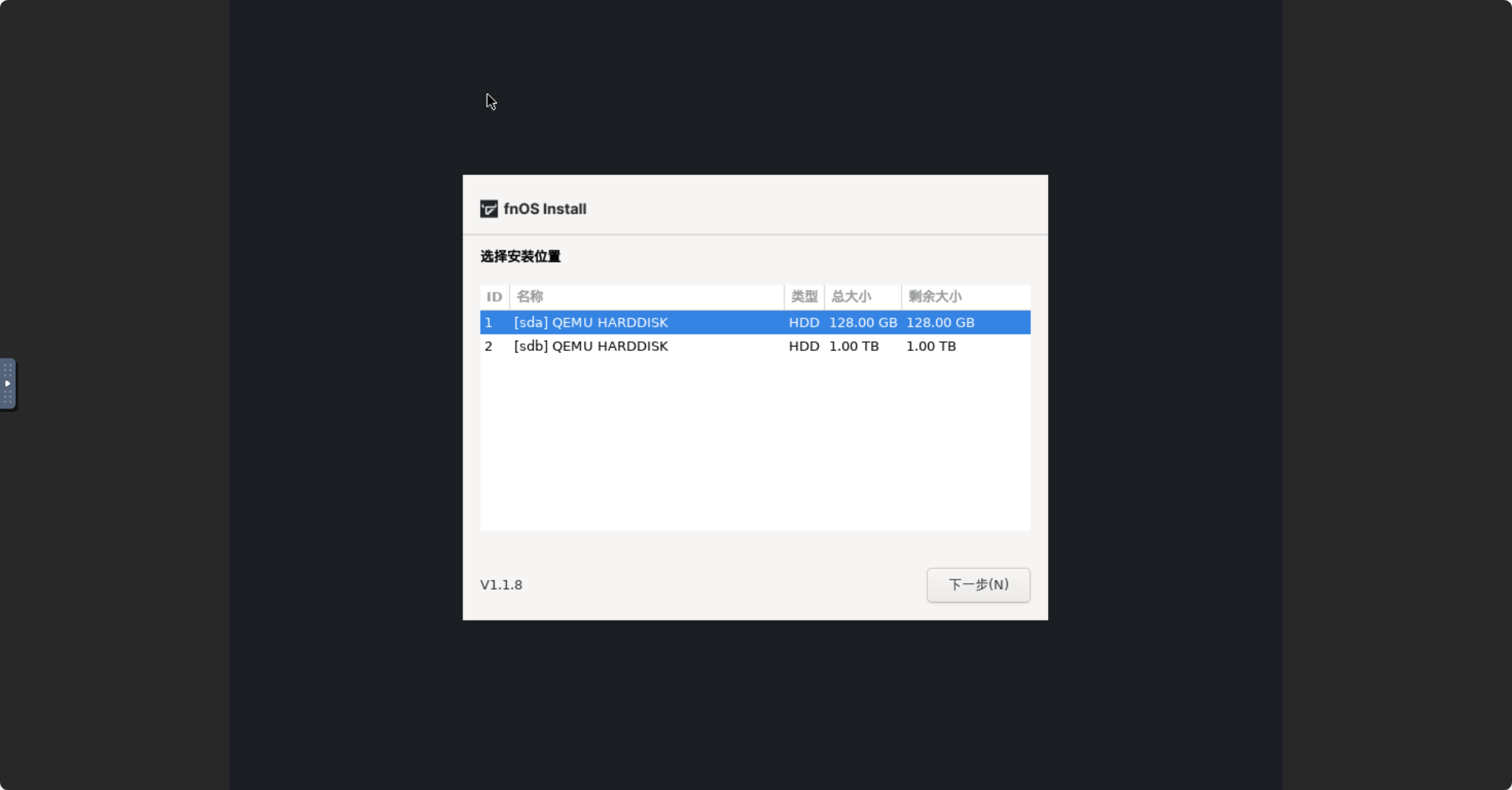

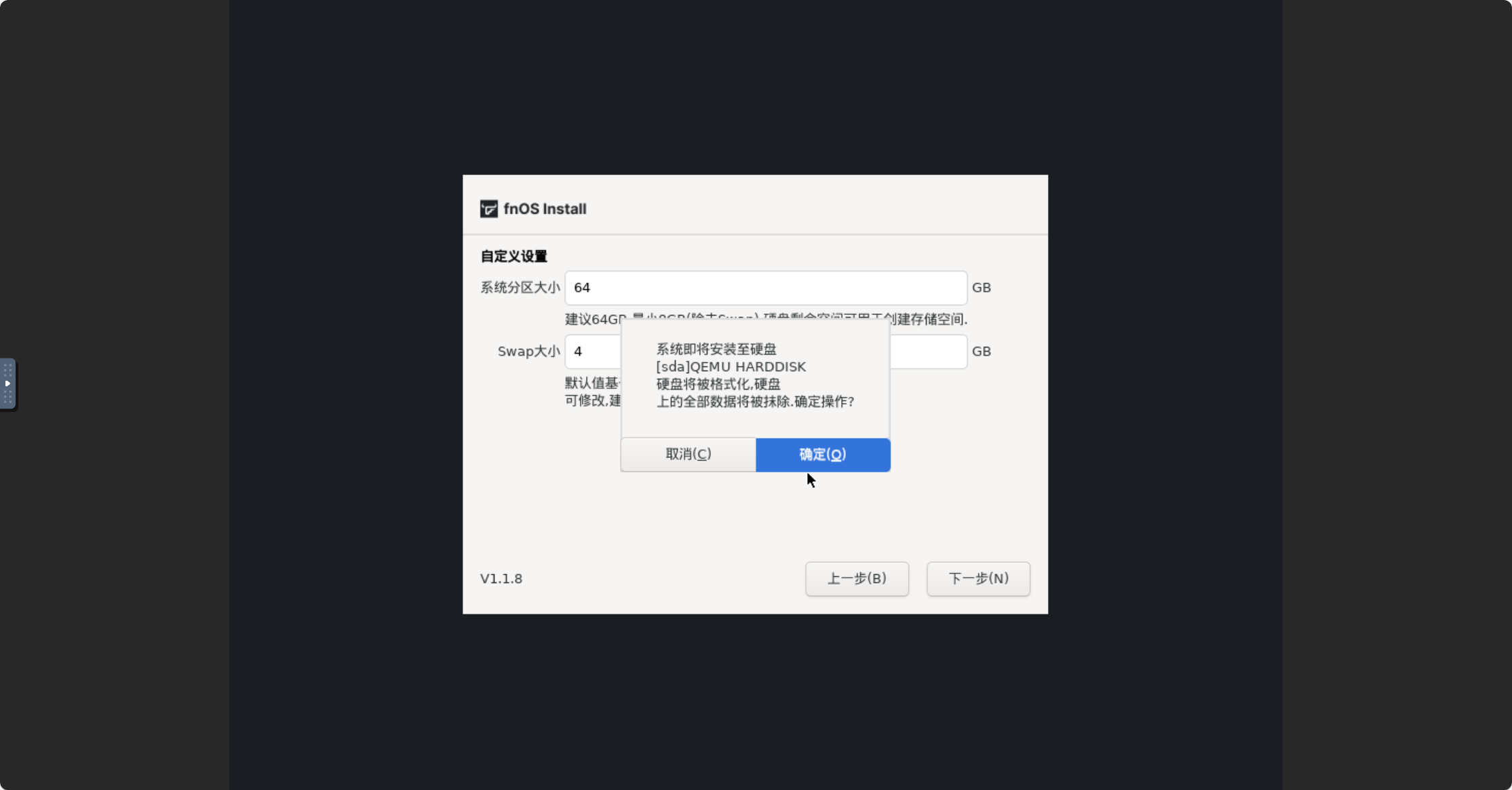
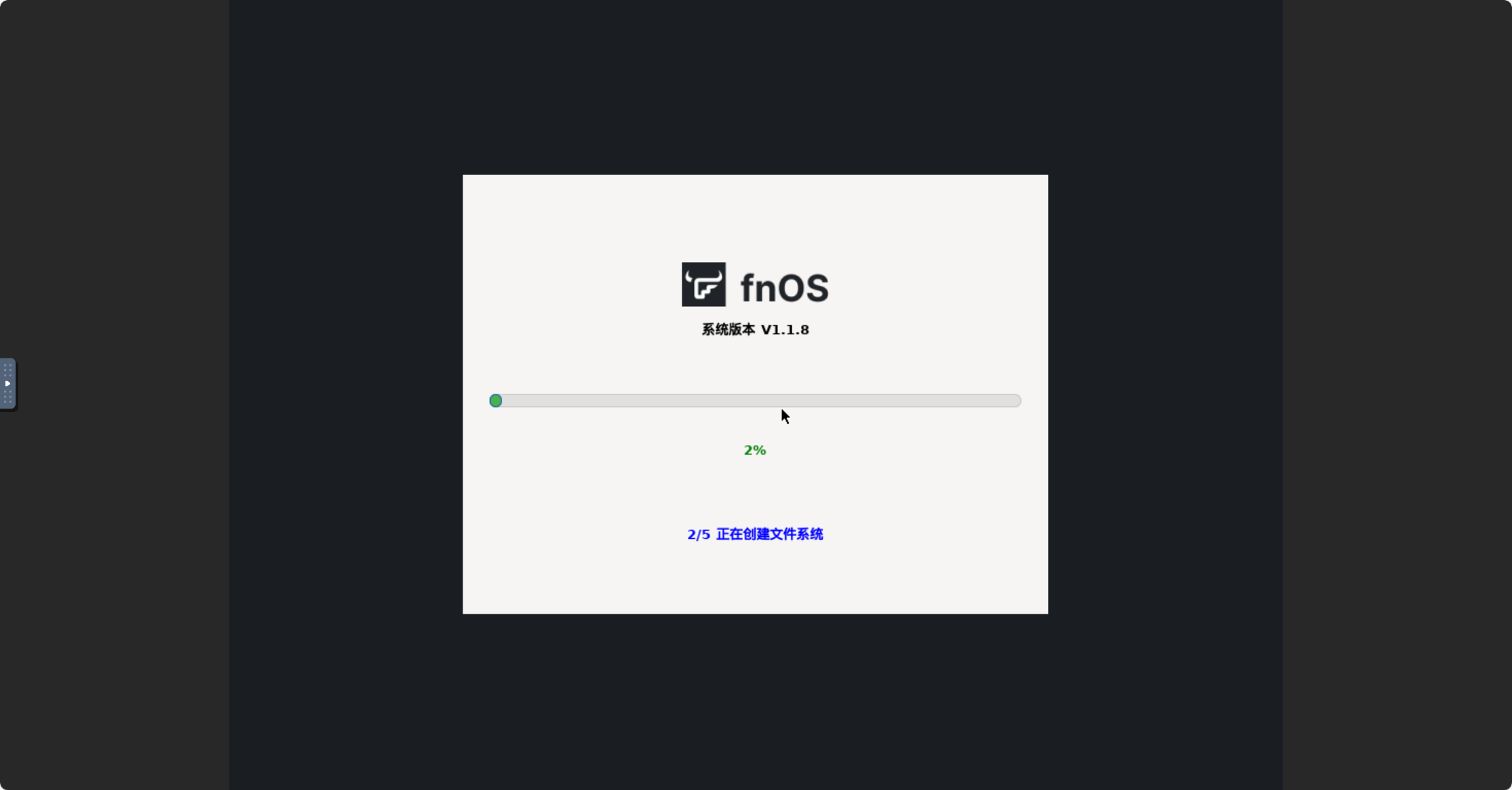

系统安装好后,点下一步,自动重新启动。
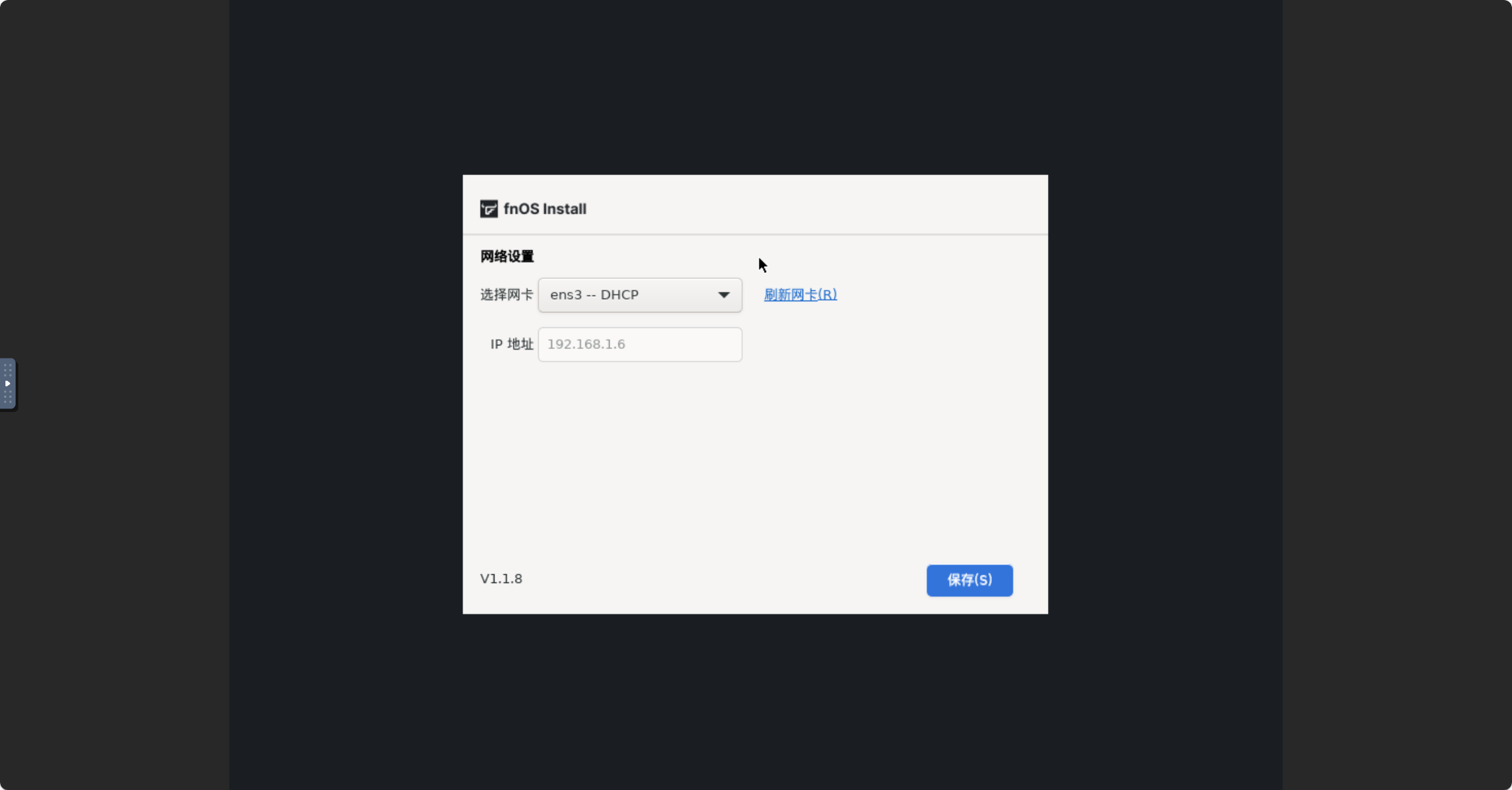
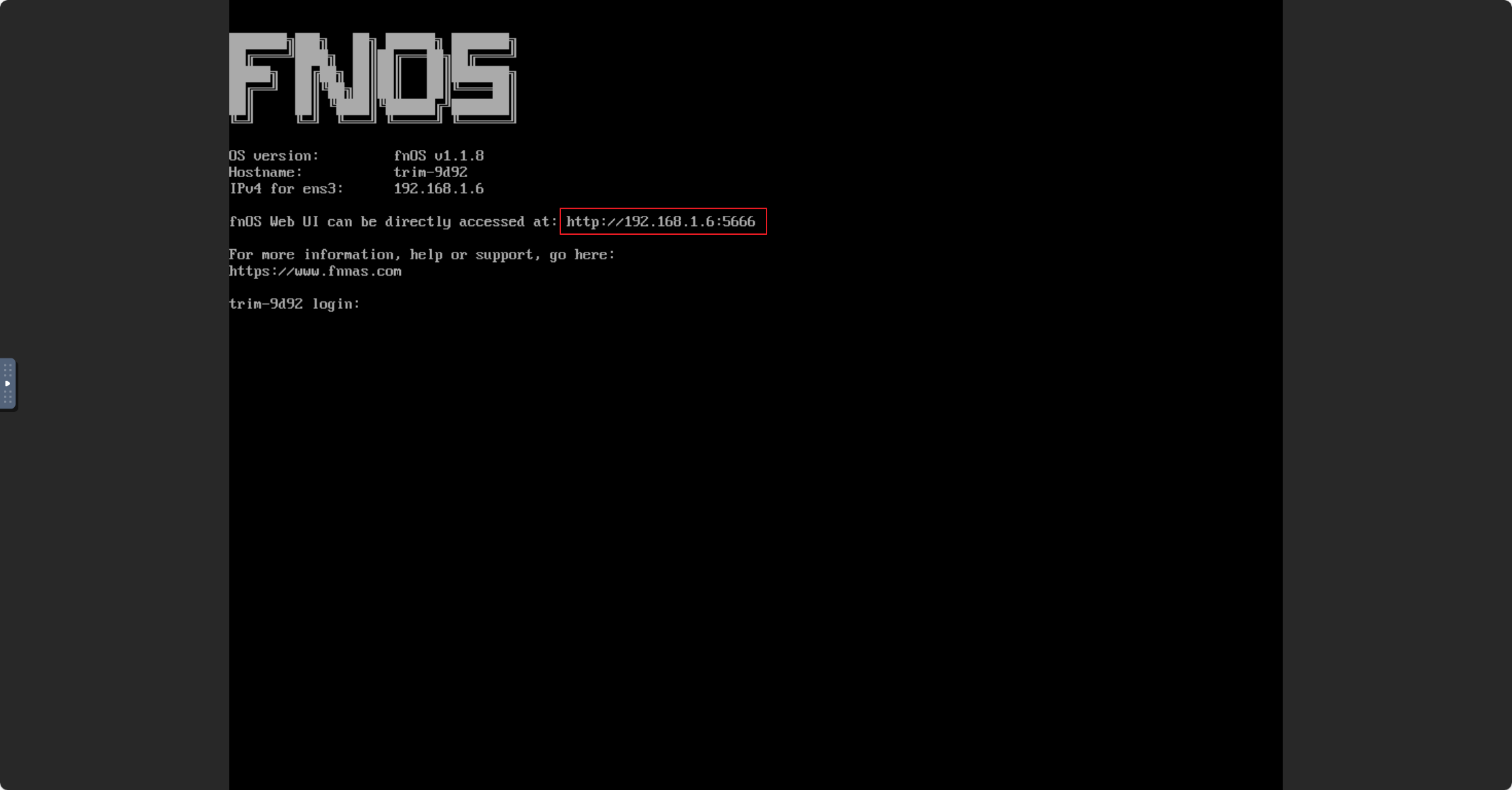
默认网络选择完后,就进入飞牛终端了,
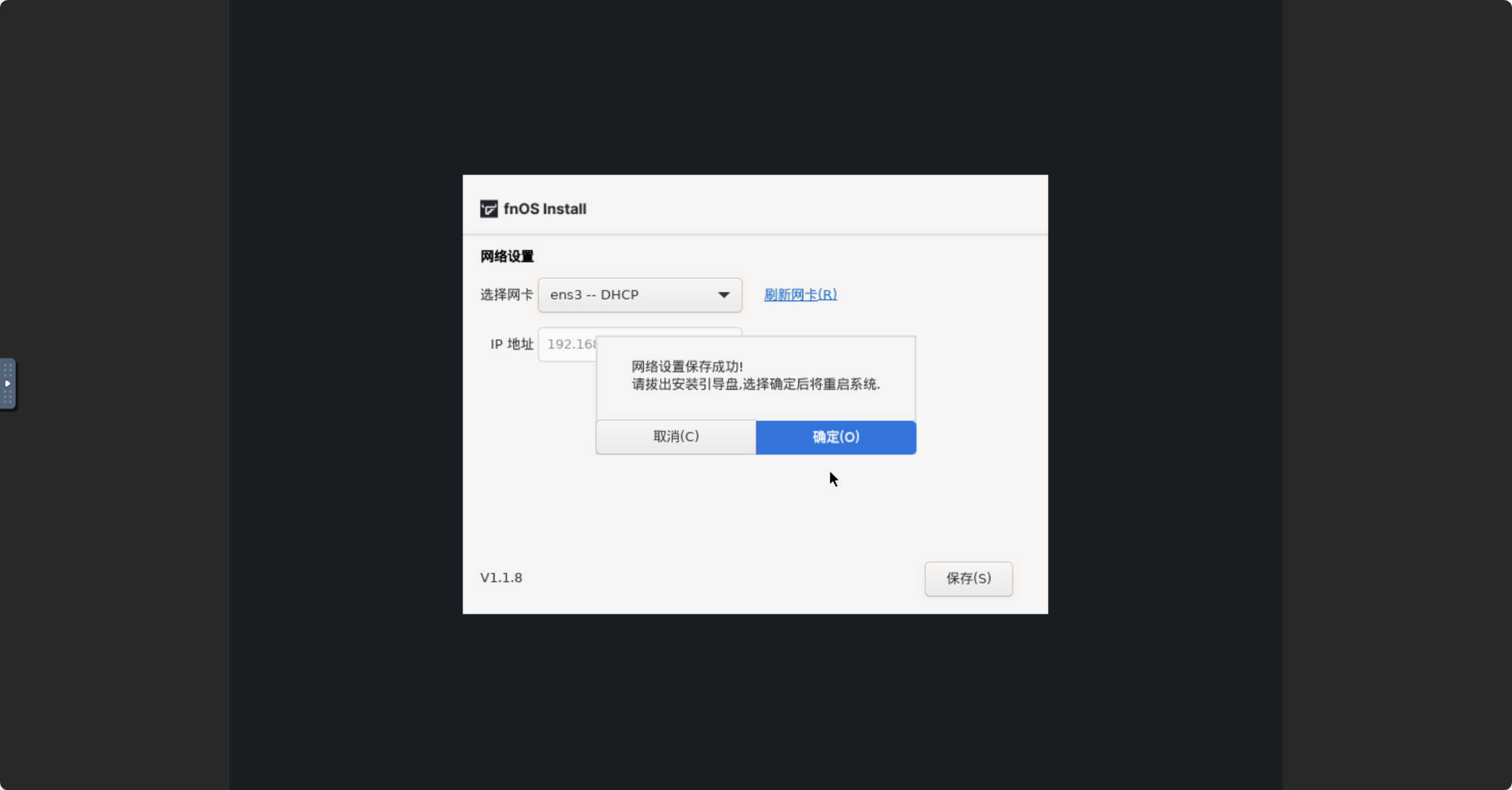

记住飞牛系统访问地址,浏览器直接访问即可。
系统配置
创建管理员用户后就进入了飞牛系统。
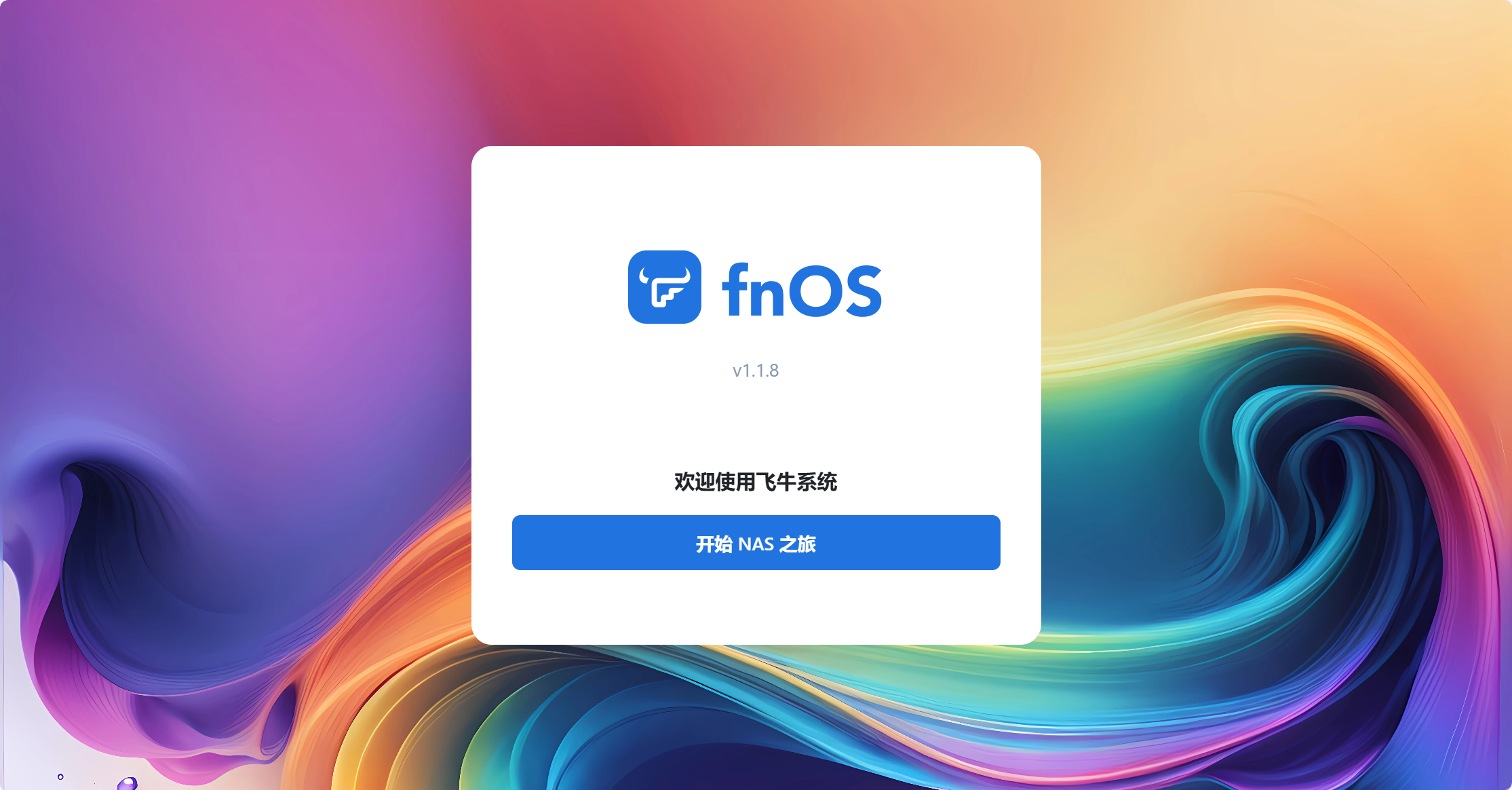
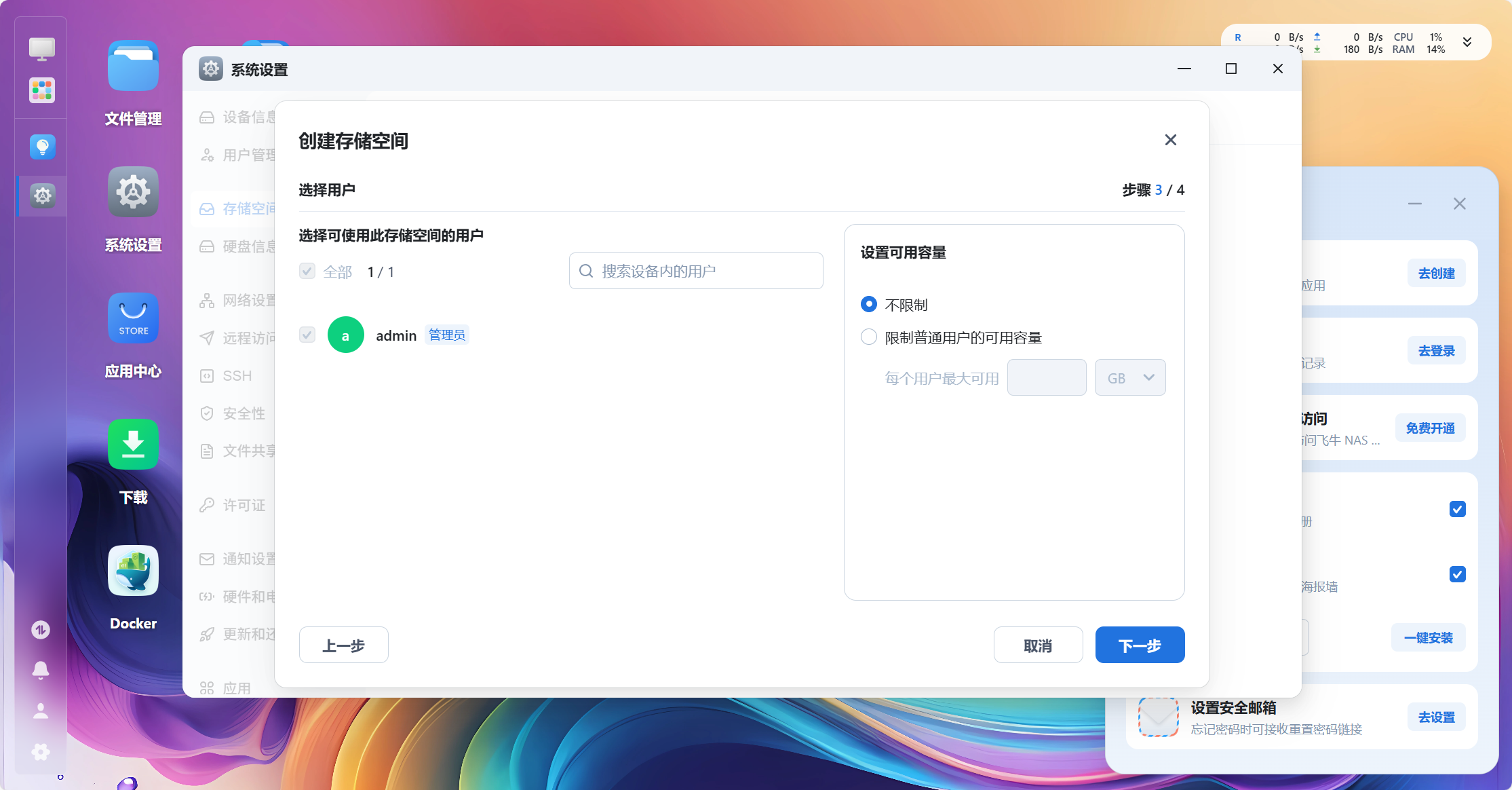
按照飞牛系统的首页右侧引导一步步操作:创建存储空间、安装飞牛相册/影视(家庭友好神器,一键安装)、绑定飞牛账号、开通 FN Connect(外部访问,ID 唯一,测试不要用好 ID,记得不用及时换掉)。

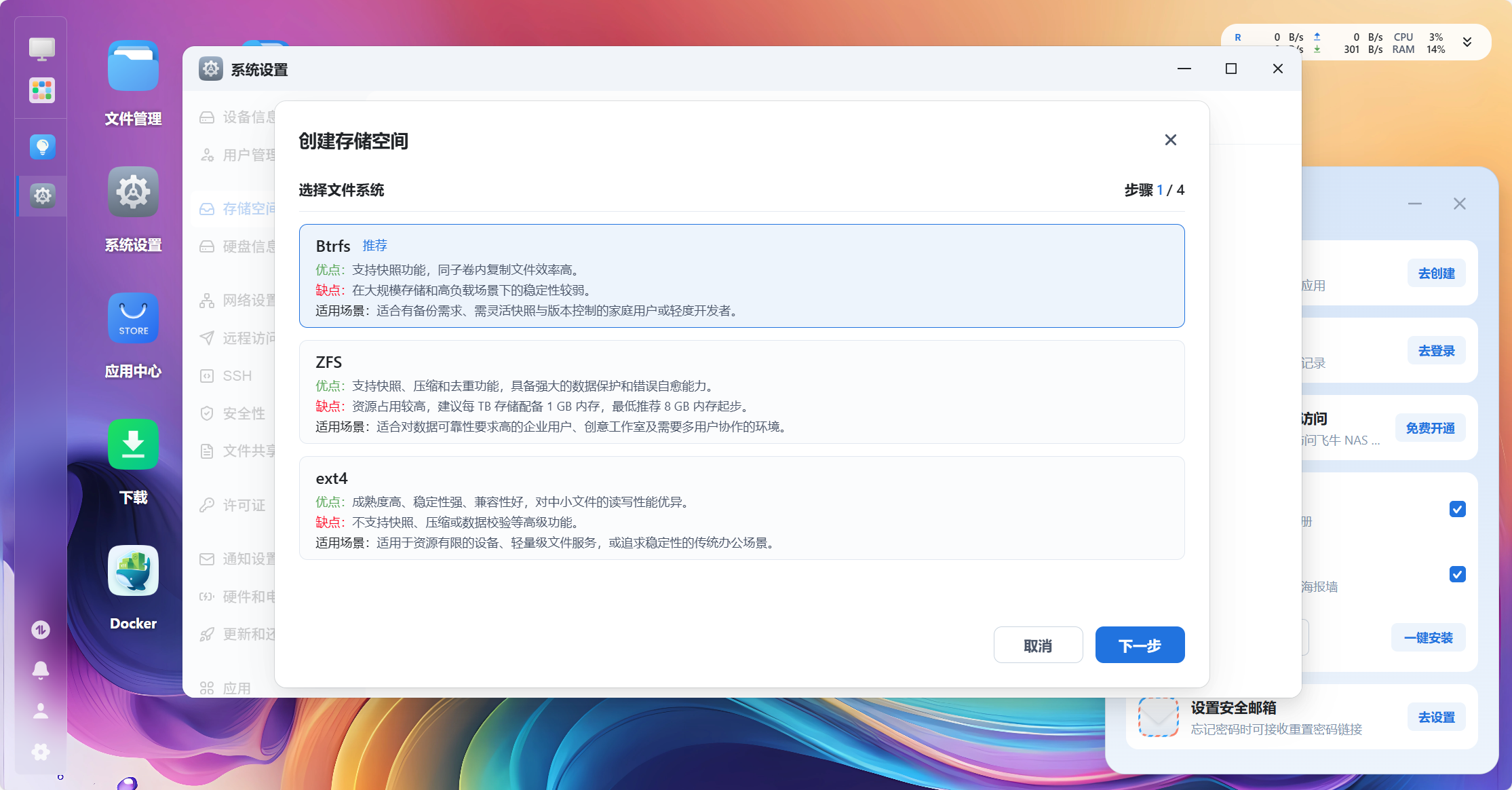
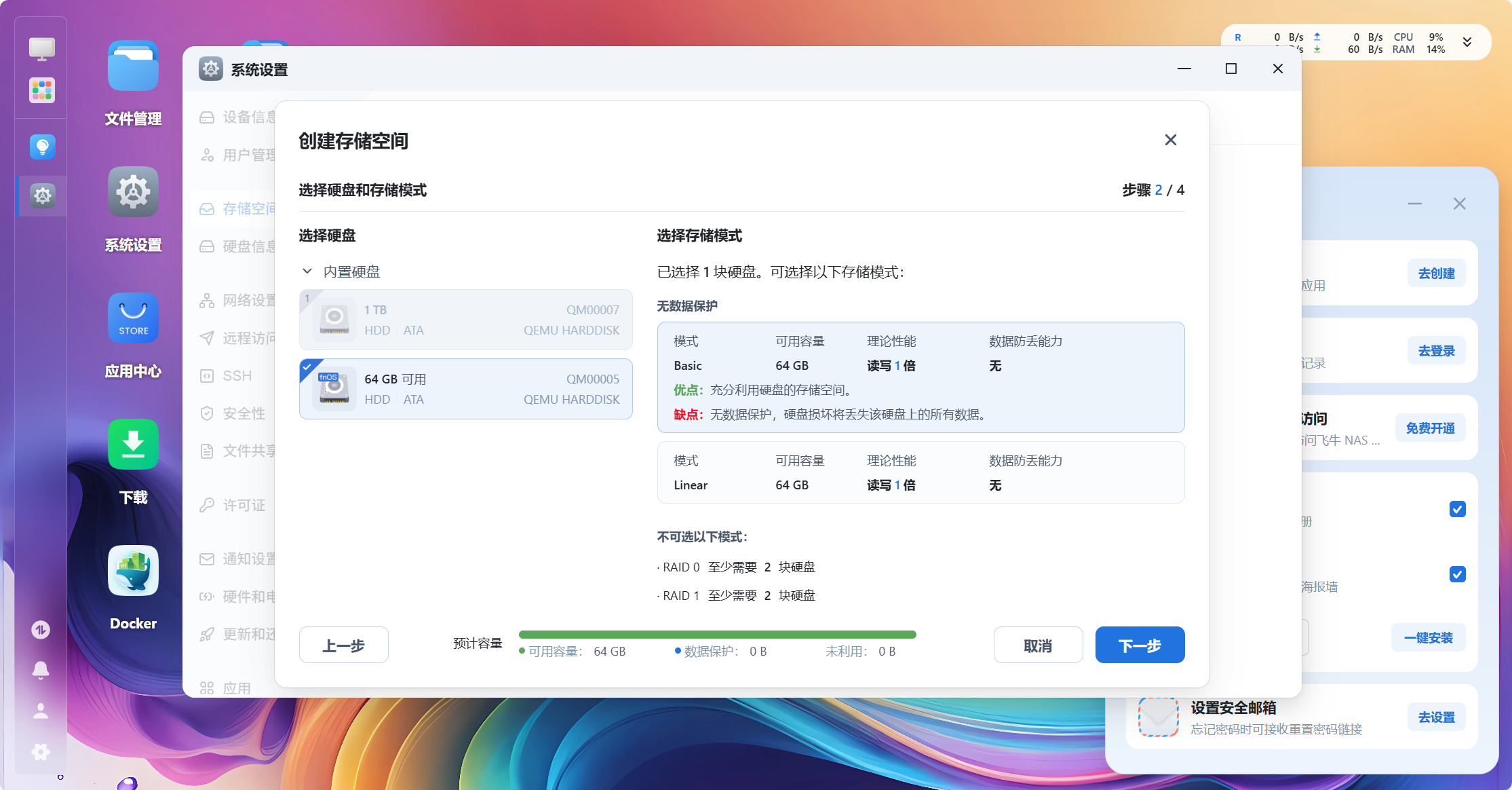
不是新硬盘,可以选择检测。


操作完这些后再下载飞牛 APP 及飞牛播放器 APP,使用飞牛内网地址或 FN Connect ID 访问即可。

结论
群晖 DS220+ 的 CPU 还是太水了, 2C 支撑起两个系统还是太困难,最终权衡了下还是放弃了群晖虚拟机内使用飞牛 OS 的计划。
参考资料
- 群晖虚拟机部署fnOS教程!白嫖超级好用的影音体验和内网穿透、群晖+fnOS优势互补!:https://zhuanlan.zhihu.com/p/717246270