
群晖播放 HEVC 视频
从 DSM 7.2.2 开始,群晖将使用 HEVC (H.265)、AVC (H.264) 和 VC-1 编解码器的媒体文件处理从服务器转移到终端设备。此更改减少了不必要的系统资源使用并提高了效率。但实际使用起来非常恶心,必须装扩展和额外程序。
环境信息
- 群晖 DS220+ (DSM 7.3.2-86009, 2C10G)
安装 HEVC 编解码器
群晖文档
Windows 11 22H2 或更高版本支持 HEVC 视频扩展。对于较早的版本,如果制造商未提供编解码器,我们建议安装免费的 HEVC 编解码器或从 Microsoft Store购买。
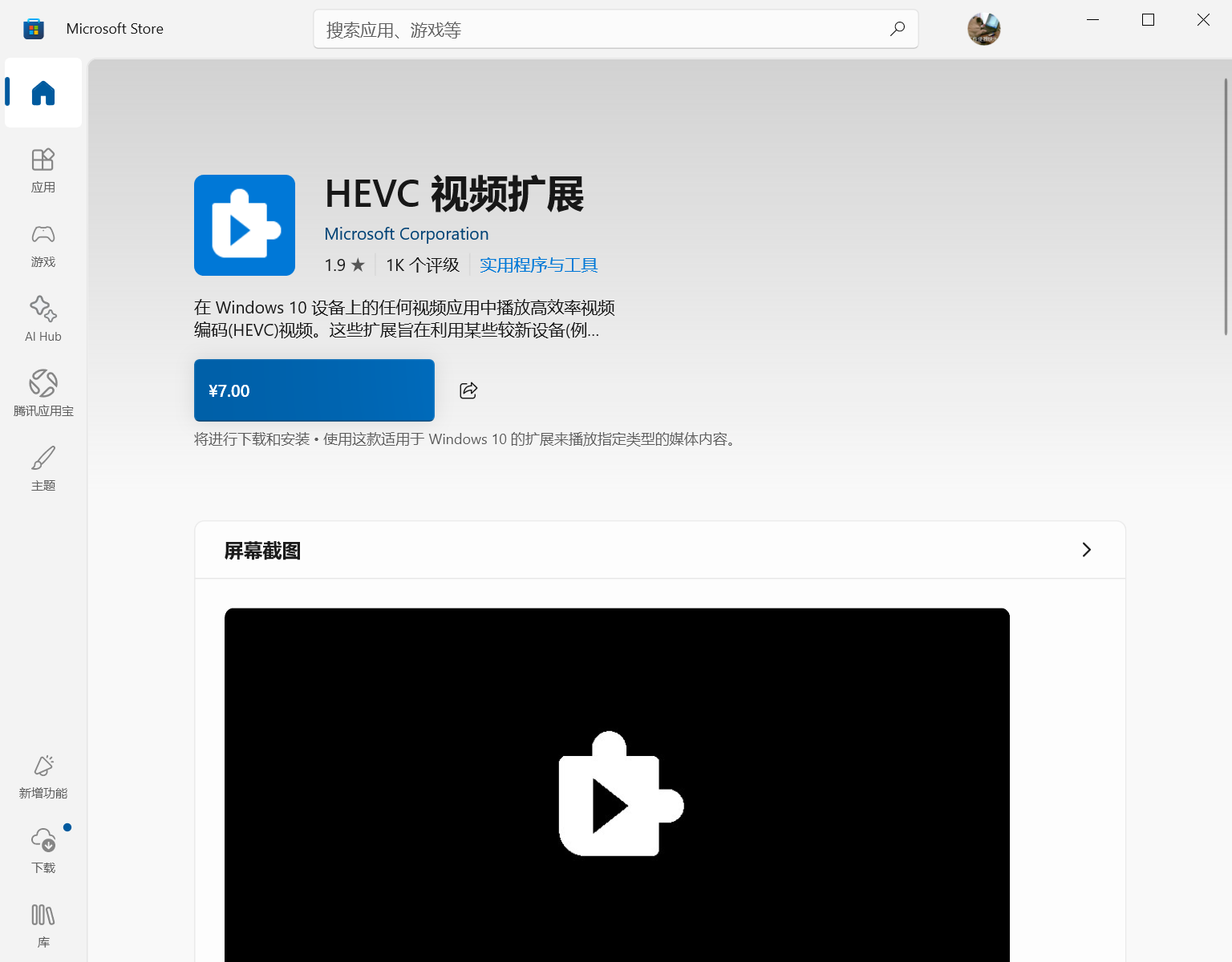
在 Windows 10 上播放 HEVC 视频会直接提示购买【HEVC 视频扩展】,需要7块钱。
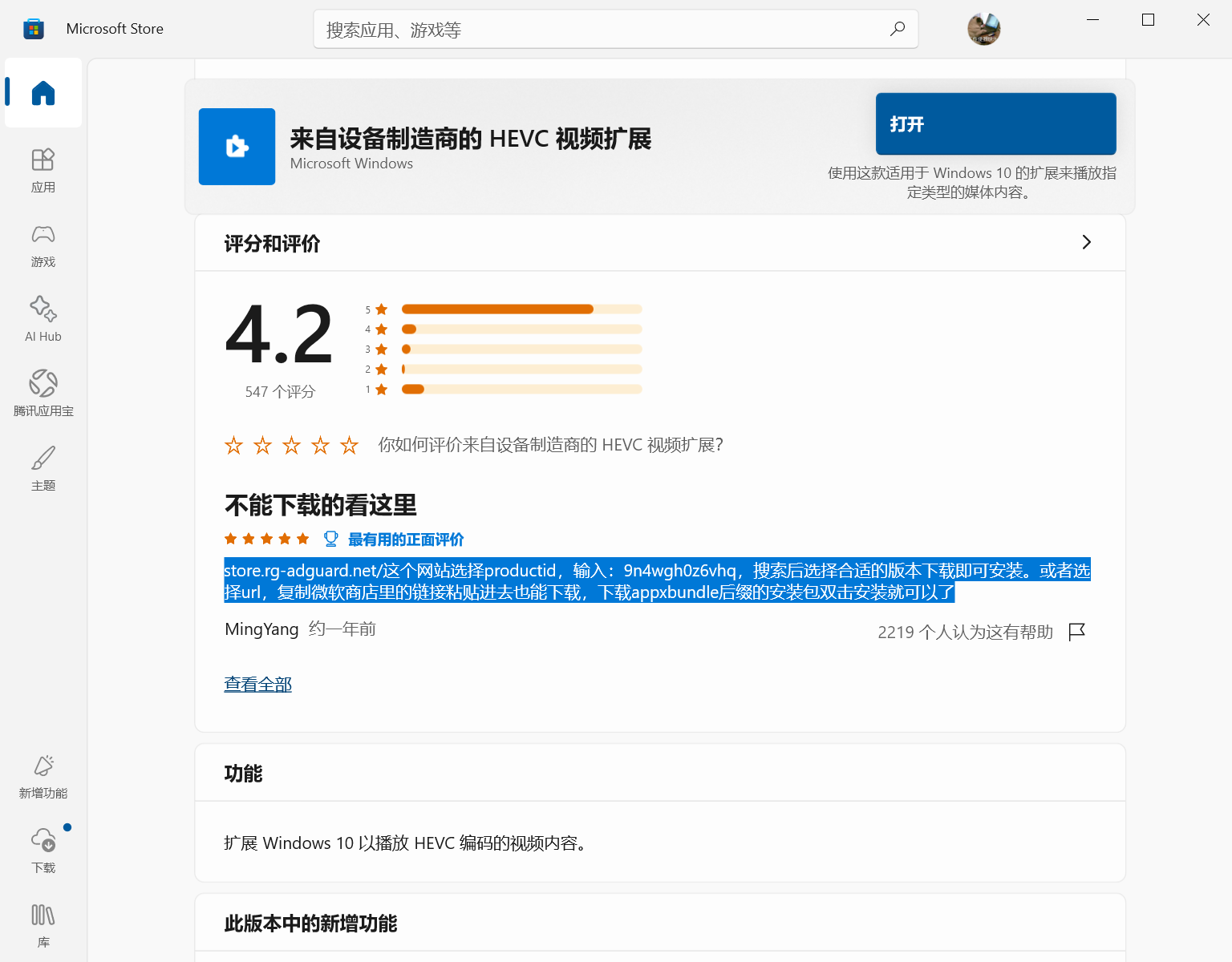
如果不想要花钱,还可以安装【来自设备制造商的 HEVC 视频扩展】,如果你提示无法安装,可以按照评论区教程单独下载后安装即可。

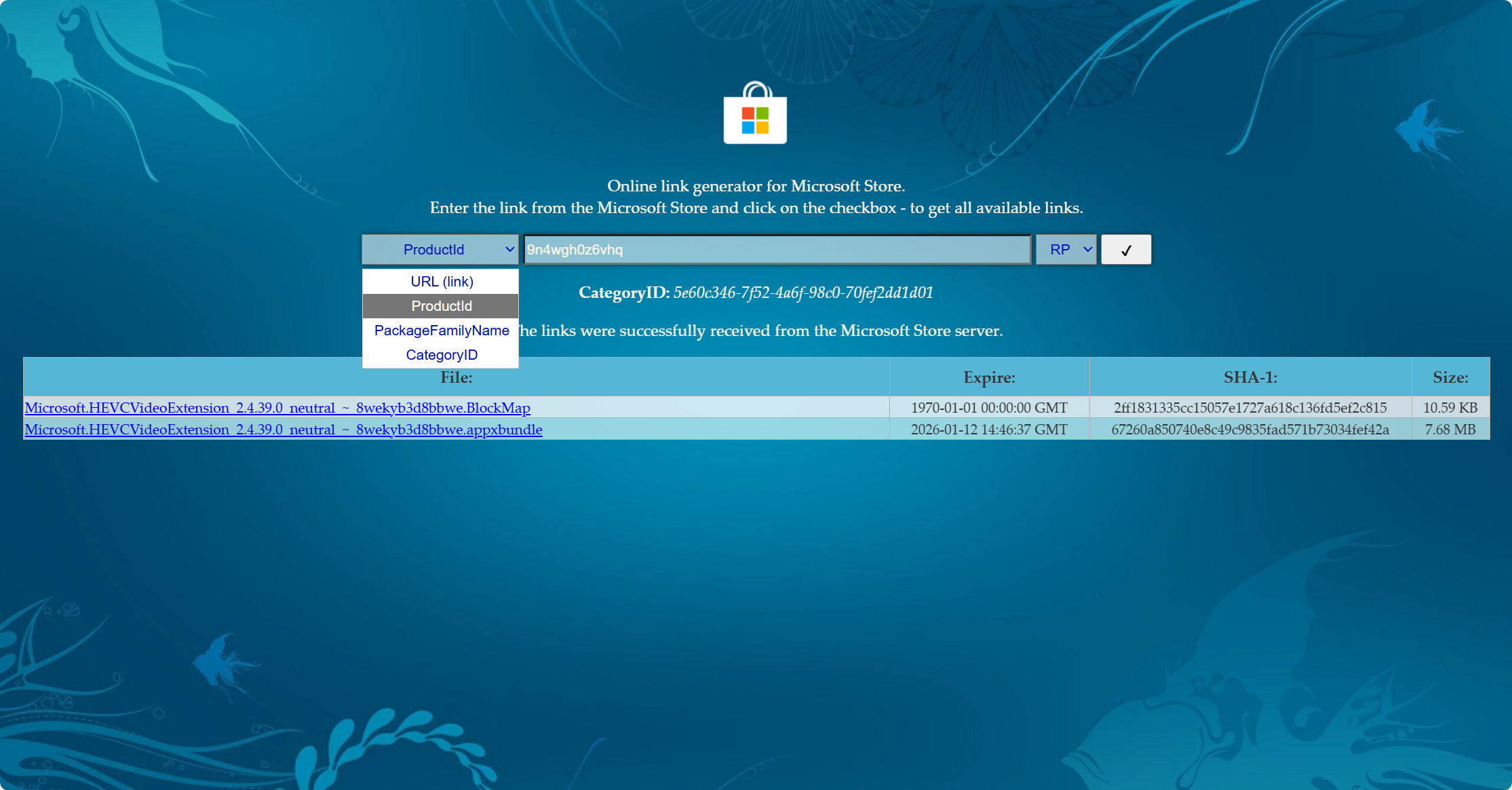
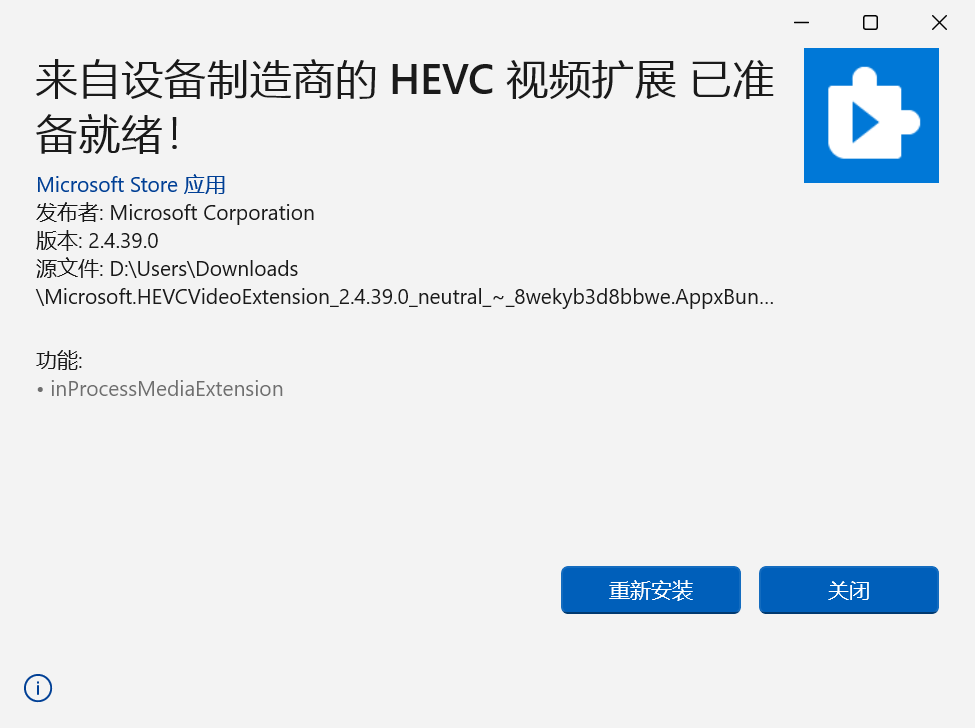
访问 store.rg-adguard.net,左侧选项中选择【ProductId】,输入 9n4wgh0z6vhq 然后搜索。下载 appxbundle 后缀的安装包,双击安装就可以了。
安装 Synology Image Assistant 扩展
在浏览器扩展里搜索 Synology Image Assistant 安装即可,如果无法安装可以从 Chrome插件下载 站点下载然后解压后拖到浏览器去安装。
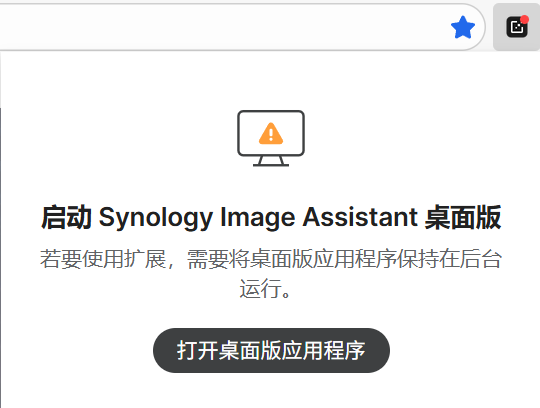
安装 Synology Image Assistant 桌面程序
再根据提示下载安装 Synology Image Assistant 桌面程序,打开后如果提示缺少某个编解码器,继续下载安装即可。
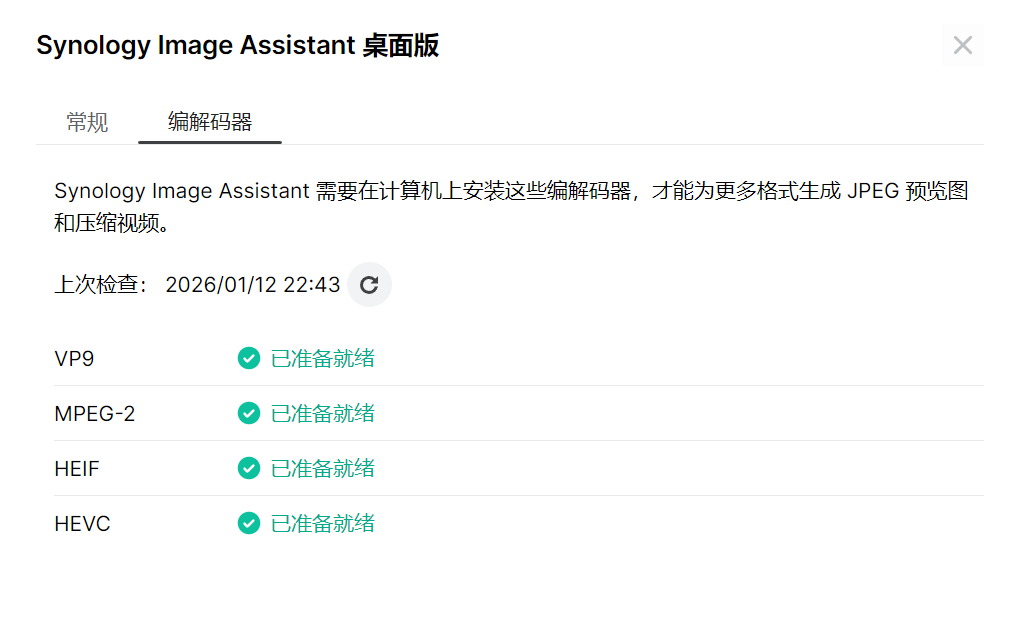
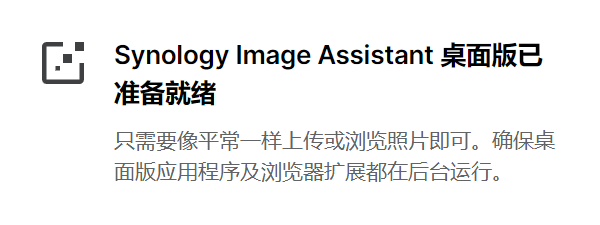
如果启动成功,那么点击会提示 Synology Image Assistant 桌面版已准备就绪 只需要像平常一样上传或浏览照片即可。确保桌面版应用程序及浏览器扩展都在后台运行。。
且浏览器扩展也会提示正常。
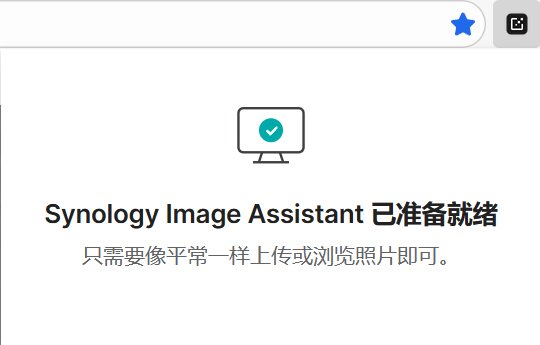
这样操作完后,在群晖相册里浏览视频,会自动调用浏览器扩展和桌面程序来生成视频预览。
参考资料
- 如何将视频转换为与 Synology Photos 或 BeeStation 兼容?:https://kb.synology.cn/zh-cn/DSM/tutorial/How_do_I_convert_videos_to_be_compatible_with_Synology_Photos
- 我无法在 Synology NAS 上查看 HEVC (H.265)、AVC (H.264)、VC-1 视频和 HEIC 照片。该怎么办?:https://kb.synology.cn/zh-cn/DSM/tutorial/Unable_to_view_HEVC_H265_AVC_H264_VC1_HEIC_on_NAS
- Synology Image Assistant 快速入门指南:https://kb.synology.cn/zh-cn/DSM/tutorial/Quick_Start_Synology_Image_Assistant