
Windows 安装 OpenClaw 🦞
今年 1 月底的时候,AI 领域又出现一现象级产品 Clawdbot,公众号最先刷屏,随后这才一个月过去,已经开始在各个技术群和朋友圈刷屏了,大家都在“养虾”,这几天甚至是官方媒体都在下场参与。本着个人需求及 AI 焦虑探索的目的,而且现在已经相对成熟了,在个人非工作用笔记本上安装一个体验下,也算终于可以先研究下未来“贾维斯”了。

环境信息
- OpenClaw 2026.3.8
- Node.js v22.17.0
- Git 2.50.1.windows.1
- Windows 10
前言
之前,我在个人服务器(Ubuntu 24.04.1 LTS)上使用一键安装脚本安装过。但是,由于配置远程访问 OpenClaw ControlUi 不太安全,也非常麻烦,对新手上手较为困难,以卸载告终,还是先在 Windows 上体验一段时间再说。
简介
OpenClaw(曾用名 Clawdbot(读起来像 Claude,被 Anthopic 法务提出商标异议)、Moltbot)是一款开源AI智能体,其通过整合多渠道通信能力与大语言模型,构建具备持久记忆、主动执行能力的定制化AI助手,可在本地私有化部署。
它能理解自然语言指令,自主执行终端命令、操作文件、自动化浏览器、对接 IM 工具,帮用户完成真实任务。主打隐私安全、数据本地存储,支持多平台部署与扩展,是轻量化、可私有化的个人数字助手。
它可以解决以下痛点:
- 随时随地的可访问性: 打破物理空间的限制,让你无论身在何处都能通过最便捷的方式(手机聊天)与你的个人开发环境互动。
- 工具的无缝集成: 你无需学习和适应新的客户端或操作界面,因为 OpenClaw “寄生”于你最熟悉的日常沟通工具之中(例如飞书、Whatsapp、Telegram 等)。
- 数据隐私与控制权: 区别于将数据上传至云端的公有 Agent 服务,OpenClaw 的所有操作均在本地执行,让你对自己的数据拥有绝对控制权。
- 跨平台的高度兼容性: 无论你使用 macOS(当然:Mac 才是它的最佳生态)、Linux 还是 Windows ,OpenClaw 都能提供一致的体验。
总的来说,OpenClaw 让你可以拥有一个 7*24 小时在线、懂你、能做事、数据私有的 AI 助手。可以是生活助手,也可以是工作助手。
OpenClaw是由奥地利退休程序员Peter Steinberger发起的开源项目,一个能让大模型获得本地操作系统权限的开源智能体框架,可让AI自己执行Shell命令、操作文件系统,实现“本地代理主权”。有网友表示,对于普通人来说,OpenClaw相当于拥有一个24小时在线的私人电脑助理。
OpenClaw全网爆火,也让企业家们颇为关注。据公开报道,360创始人周鸿祎评价道,OpenClaw改变了很多人对智能体的认知,是“养了一个智能体”的概念创新。曾担任微软、谷歌全球副总裁的李开复表示,未来的竞争会发生在多智能体系统上,它会成为一个连接数字世界和物理世界的桥梁。
中国城市发展研究院投资部副主任袁帅向红星资本局表示,对于普通用户而言,OpenClaw的价值在于将AI从一个抽象的技术概念转化为了可以融入日常的实用工具,让用户切实感受到AI带来的效率提升。
袁帅指出,OpenClaw爆火的背后,与当下弥漫的AI焦虑存在着紧密关联,随着AI技术的快速迭代,越来越多人开始担忧自己会被AI淘汰,或者在AI时代落后于人,这种焦虑感让大众对AI工具的需求变得愈发迫切,希望主动掌握AI工具将其转化为自己的竞争力,OpenClaw的出现恰好成为了大众缓解这种焦虑的出口。
安装部署
自行安装(我个人采用)
OpenClaw 是由 TypeScript 开发的,有开发环境的情况下,安装方式也很简单。
在我个人笔记本上,由于已经安装过 Node.js、Git,所以没有使用一键安装脚本,而是选择手动安装。
# 版本需要 >= v22.x
node -v
npm config set registry https://registry.npmmirror.com

git -v
以管理员权限打开 PowerShell,执行下方命令安装 OpenClaw 即可。
npm install -g openclaw安装完成后,输入下方命令查看 OpenClaw 版本,检验是否安装成功。
openclaw -v一键安装
这是最简单的方式,一键安装脚本会检测本地环境,并自动安装所需依赖,例如:Node.js、Git 等。
curl -fsSL https://openclaw.ai/install.sh | bash# 以管理员权限打开 PowerShell,设置禁用策略
Set-ExecutionPolicy -ExecutionPolicy RemoteSigned -Scope CurrentUser
# 执行安装脚本
iwr -useb https://openclaw.ai/install.ps1 | iexNode.js、Git 安装完后,开始安装 OpenClaw 的时候卡住的时间比较长,原因很简单:网络,所以 Ctrl + C 结束,然后配置国内镜像。随后重新执行一键安装脚本,很快就安装好了,也自动进入到新手引导。
npm config set registry https://registry.npmmirror.com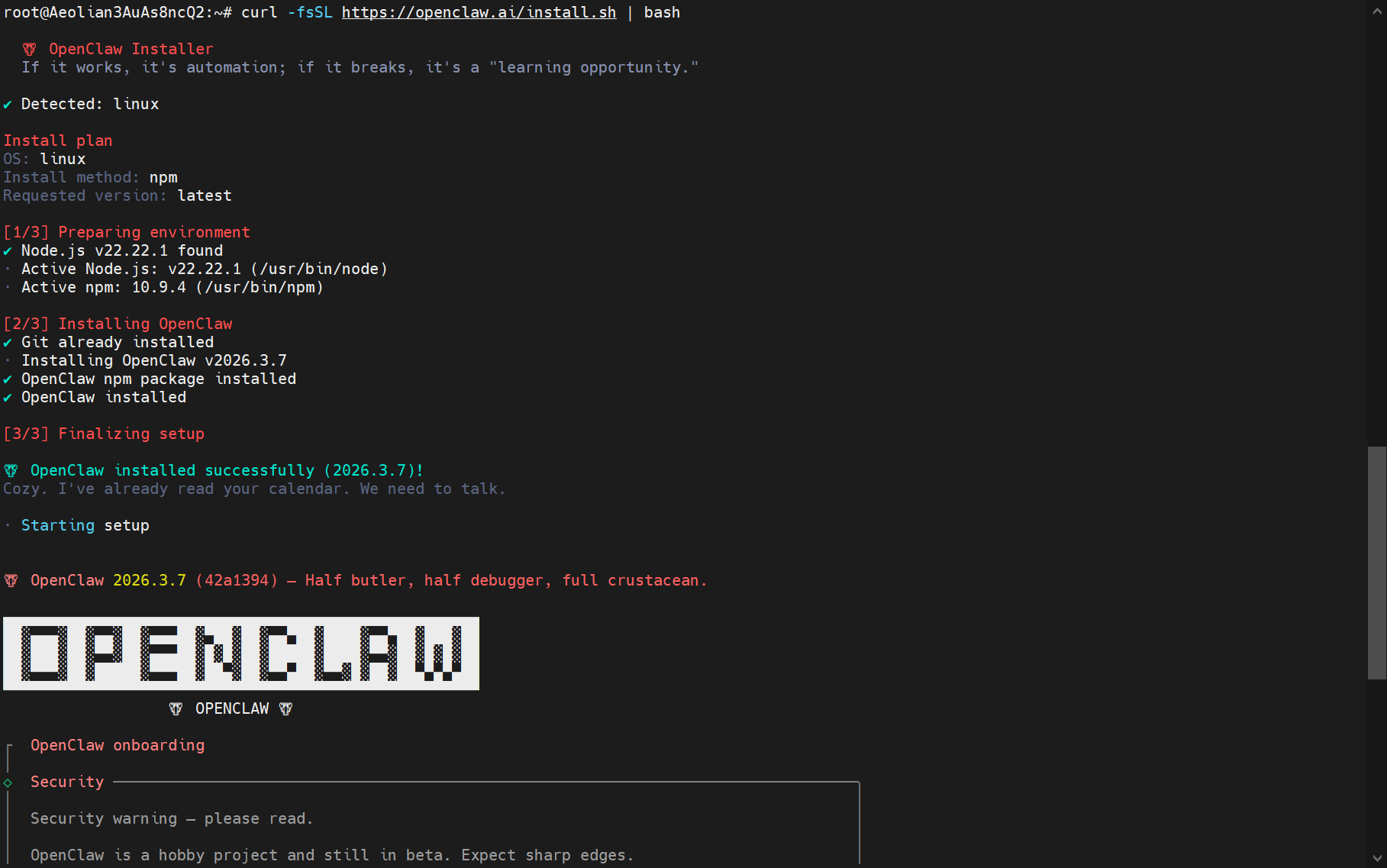
初始化
安装完后,执行下方命令启动新手引导。如果是一键安装 OpenClaw,会自动进入新手引导。
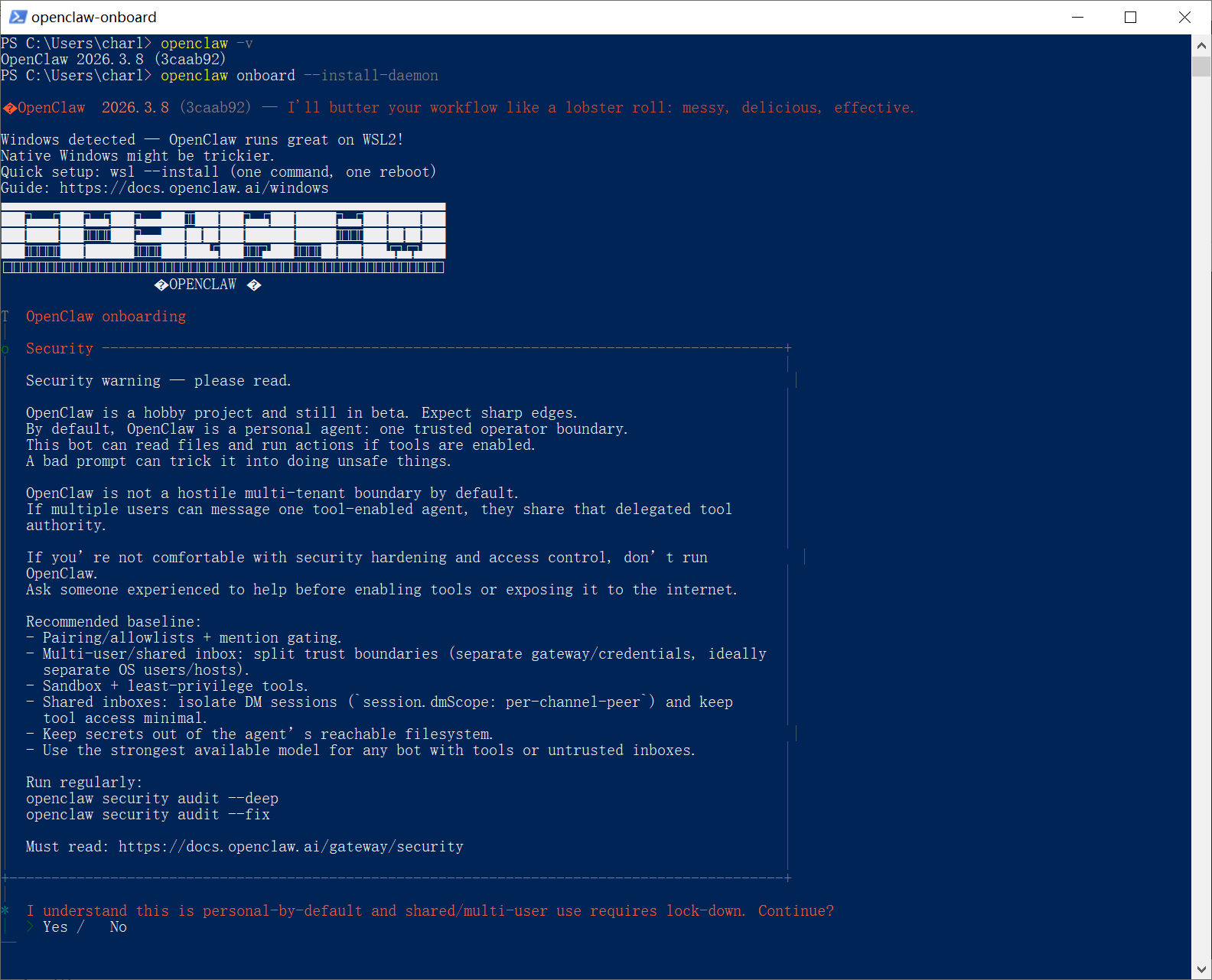
openclaw onboard --install-daemon在出现下方 OpenClaw 安全提示后,按左方向键 ←,选择 Yes,按 Enter 回车确认。
引导模式
接下来让选择引导模式,快速上手就选择 QuickStart。

QuickStart 模式默认会将 Gateway 端口配置为 18789、绑定为 loopback 仅本机访问,并以 Token 方式进行认证。

模型配置
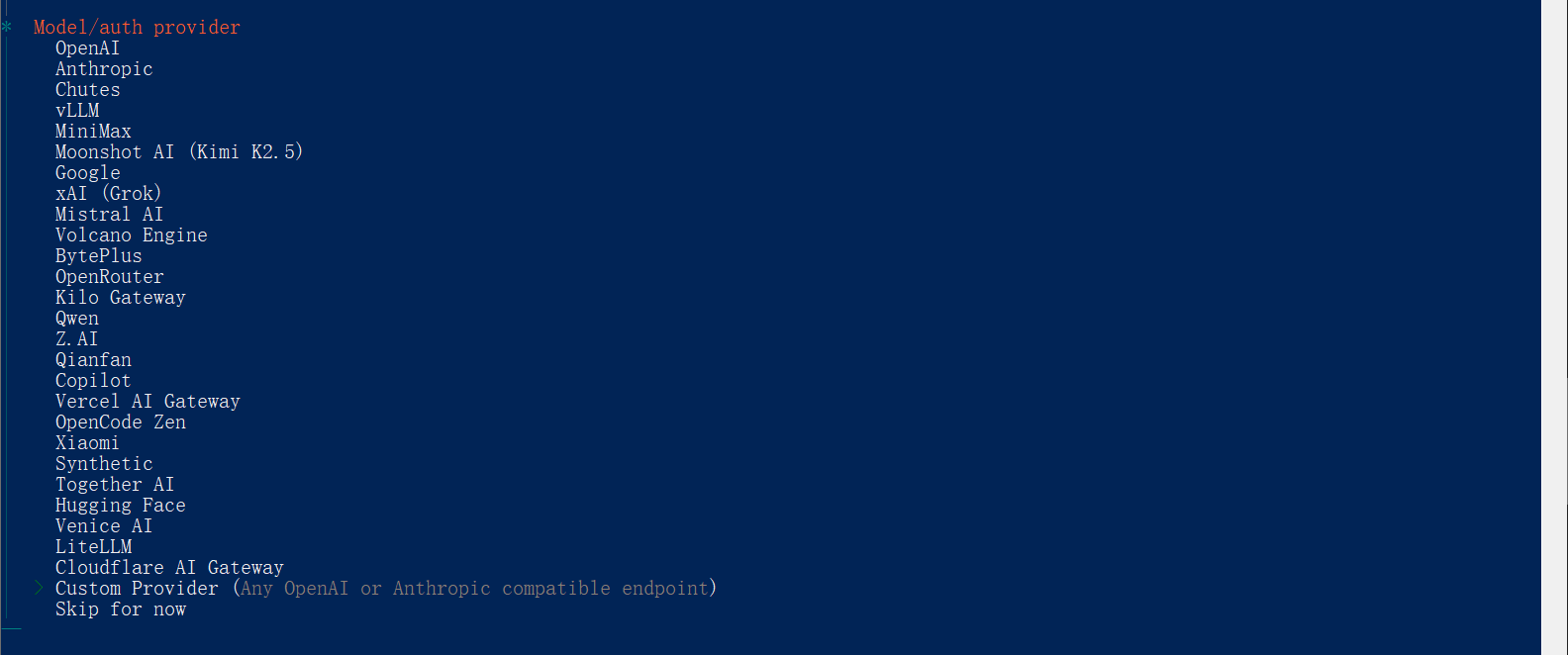
模型配置:由于我使用的国内 Claude 代理,所以我选择 Custom Provider。
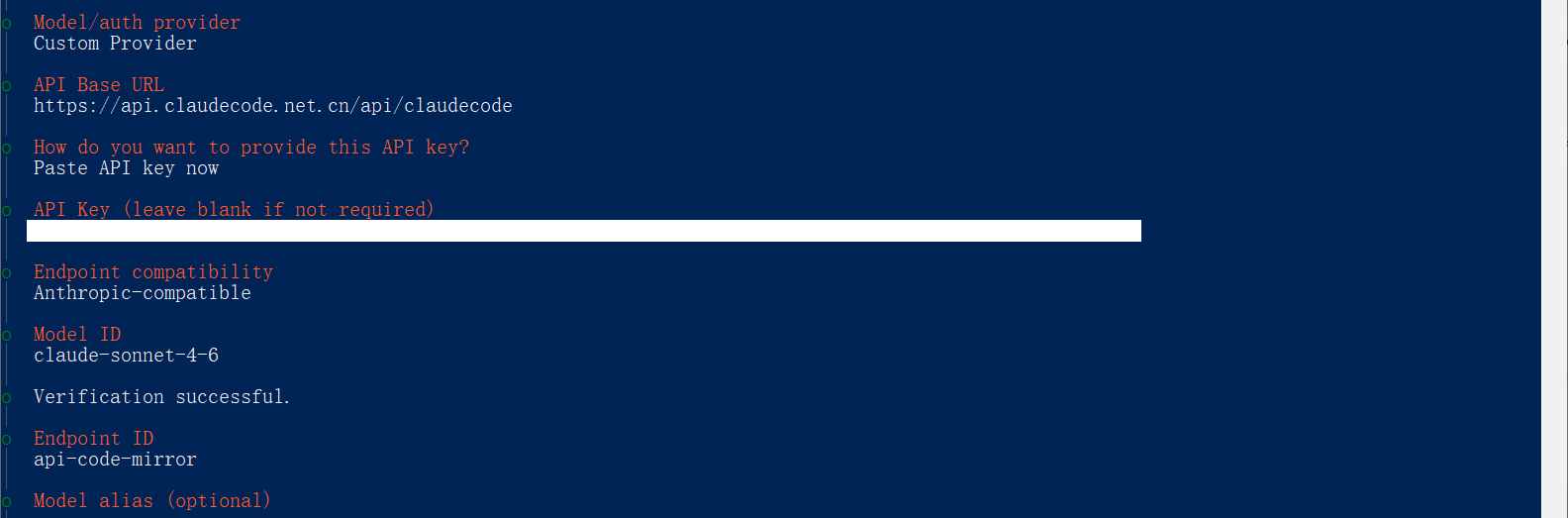
根据提示填写 API Base URL、API Key、Model ID 等信息,会自动校验,校验通过后显示 Verification successful。后面Endpoint Id 随便填,Model alias (optional) 空着就行。
跳过配置
接下来的 渠道配置、**Web search配置 **、Skill 技能配置,能选择 no 就先选 no,选不了就选择 Skip for now 跳过,降低上手成本。
在 Hooks配置,直接跳不了,先按 空格 选择 command-logger(将系统中所有命令相关的事件统一记录到一个集中的审计文件中,排查问题非常有用) 和 session-memory(在用户执行 /new 或 /reset 命令时,将当前的会话上下文数据保存到内存中,避免会话状态丢失),然后选择 Skip for now 。
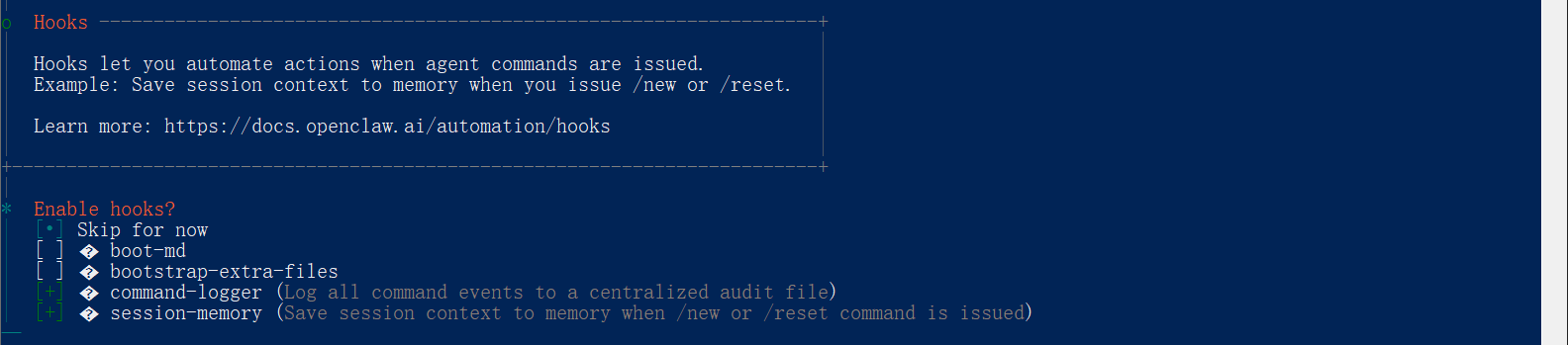
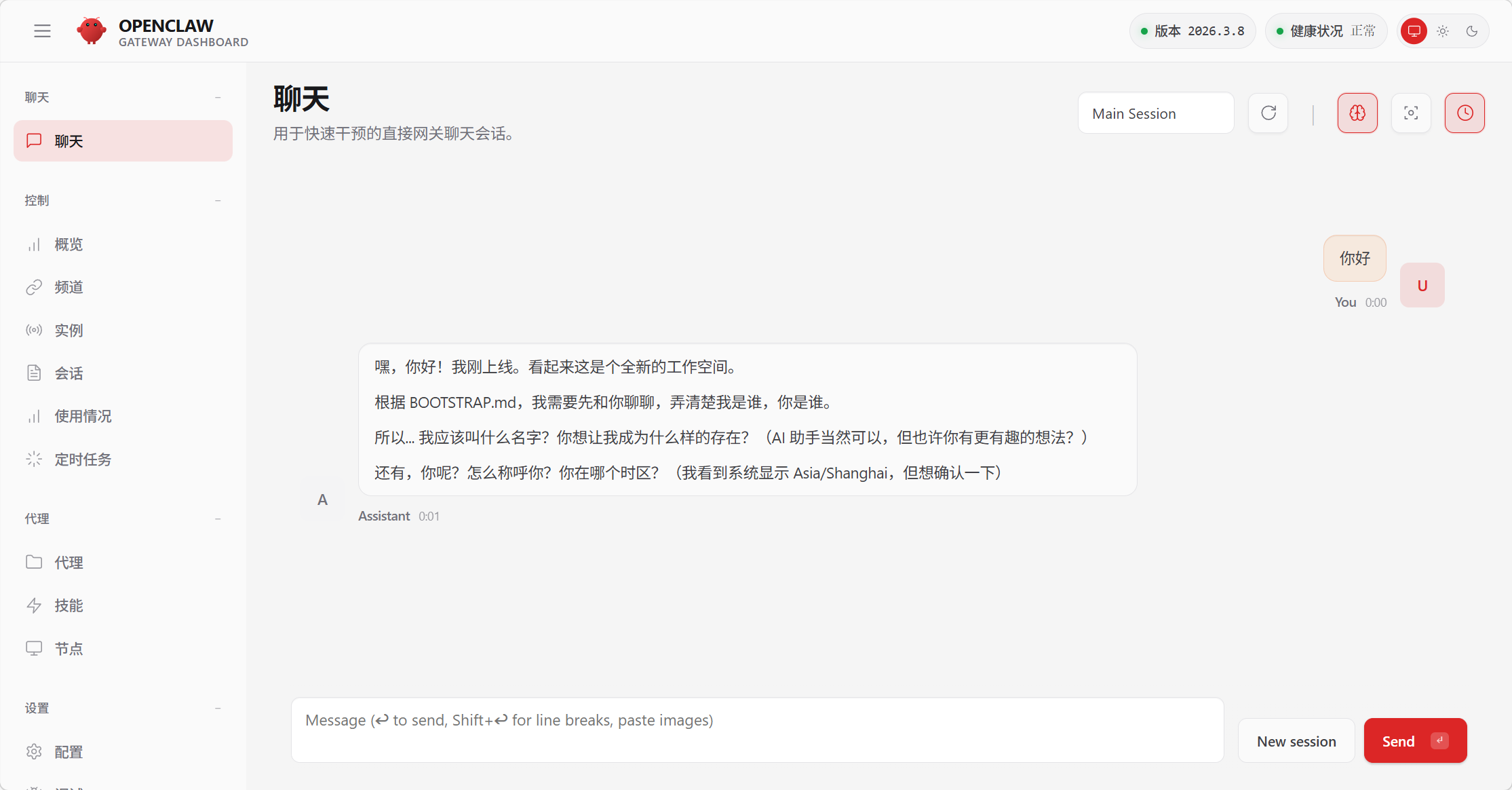
配置完成后,如果提示让你孵化助手,选择 Open WebUI 或复制最后输出的控制台地址访问即可,我的自动打开了浏览器并访问。
注意:Windows 不要关闭
gateway启动窗口,否则就访问不了了。
http://127.0.0.1:18789/#token=xxxxxxxxxxxxxxxxxxxxxxxxxxxxxxxxxxxxxxxxxxxxxxxx
然后你就可以和它对话了,或者等配置完聊天渠道再对话。
配置
聊天渠道
你可以在刚才初始化的时候配置 飞书 作为聊天渠道,其他的都是国外渠道。当然,你也可以在引导完后自行配置其他聊天渠道,像钉钉、企微等都提供了快捷插件。
我前段时间看新闻了解到 QQ 开放了机器人(腾讯在近两年的 AI 应用上始终在前茅,deepseek、openclaw...),还挺简单,所以本次采用 QQ 作为聊天渠道。
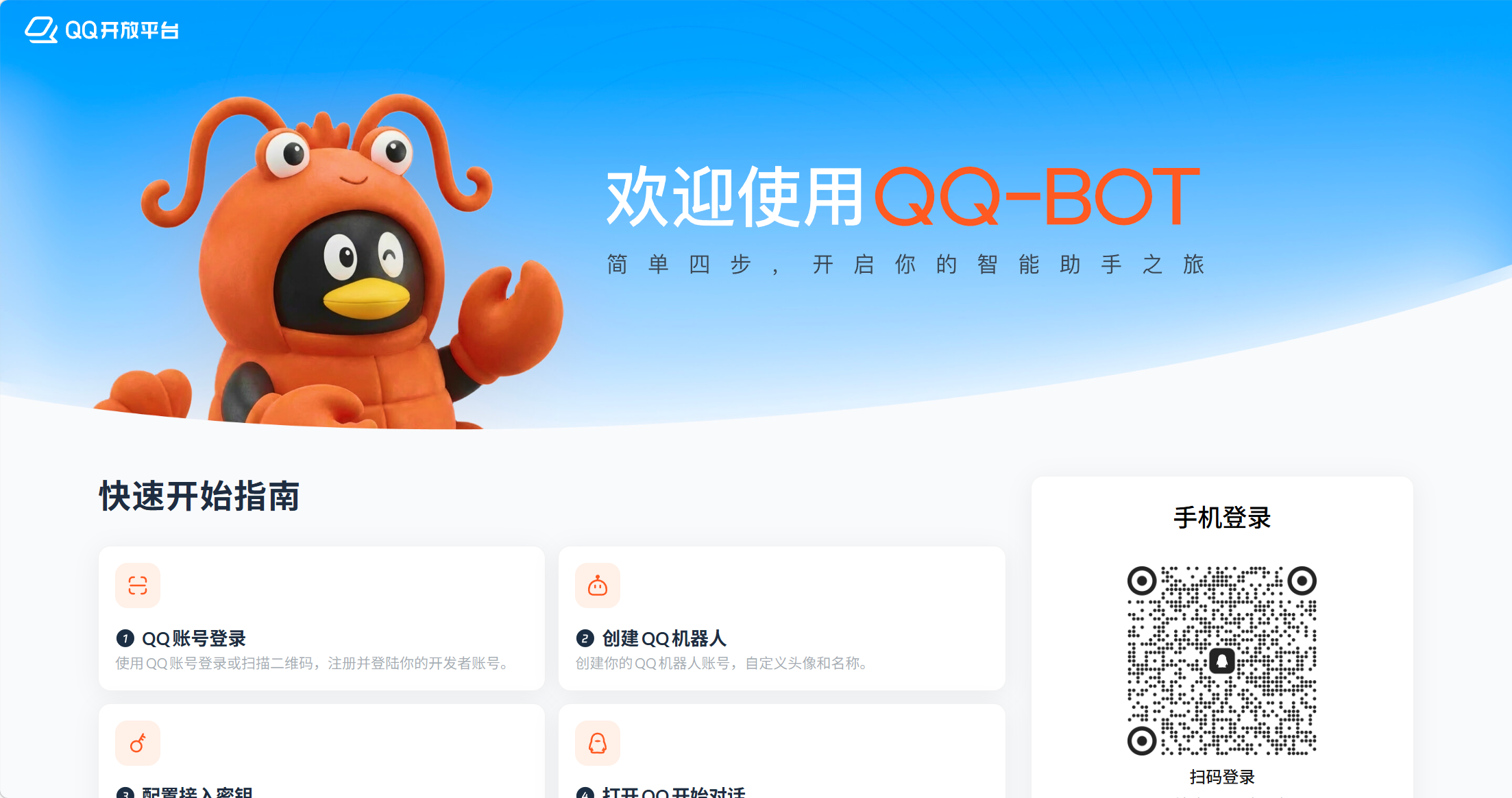
扫码登录后,进入创建界面,点击 创建机器人,就会出现下列机器人及 openclaw 接入方式,与此同时你的 QQ 内也会多出一个机器人好友。
你可以在此修改机器人的昵称、头像等信息。
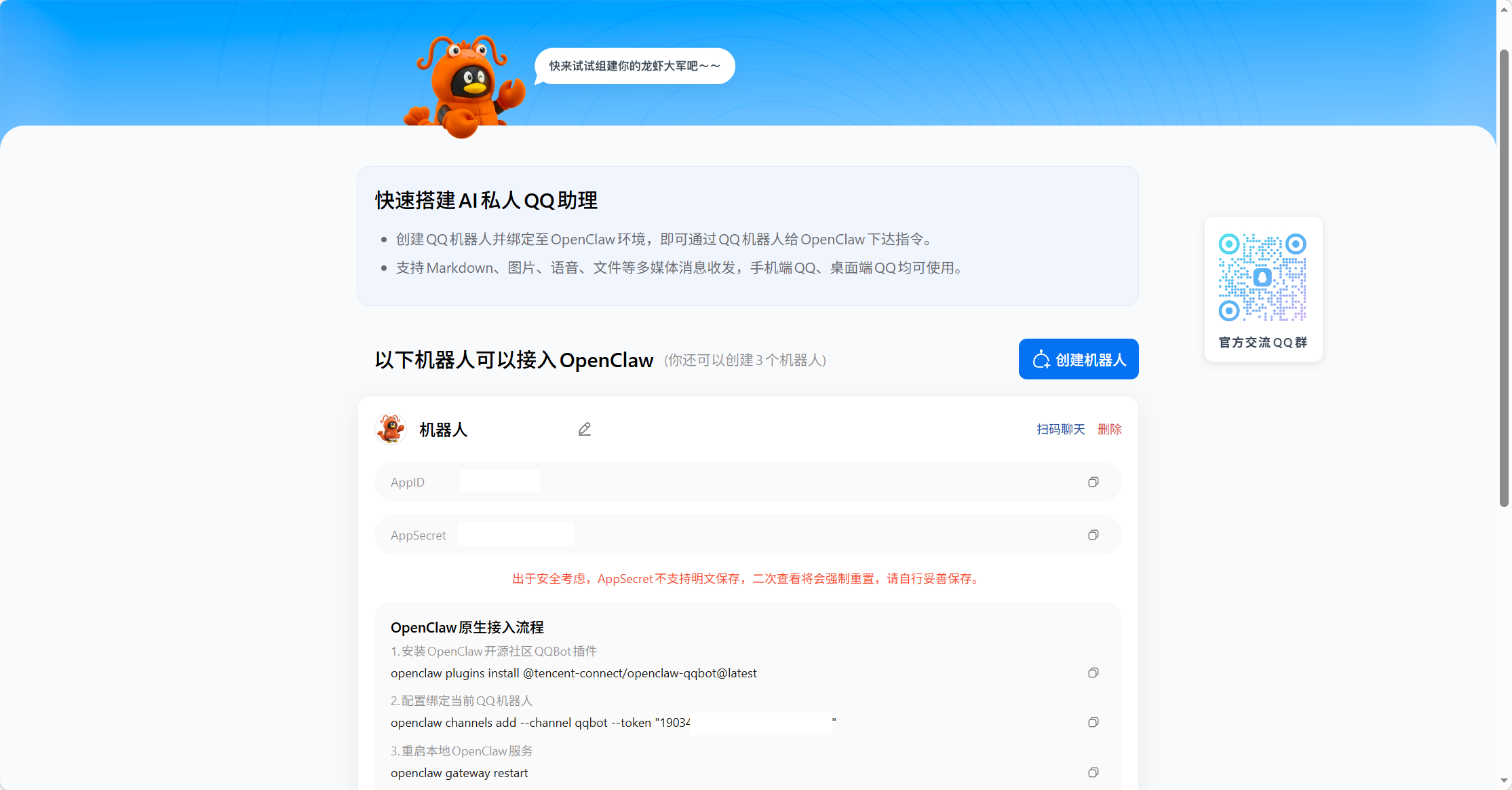
按照官方接入方式,依次复制并执行即可。
# 1.安装OpenClaw开源社区QQBot插件
openclaw plugins install @tencent-connect/openclaw-qqbot@latest

# 2.配置绑定当前QQ机器人
openclaw channels add --channel qqbot --token "你的AppID:你的AppSecret"

# 3.重启本地OpenClaw服务
openclaw gateway restart
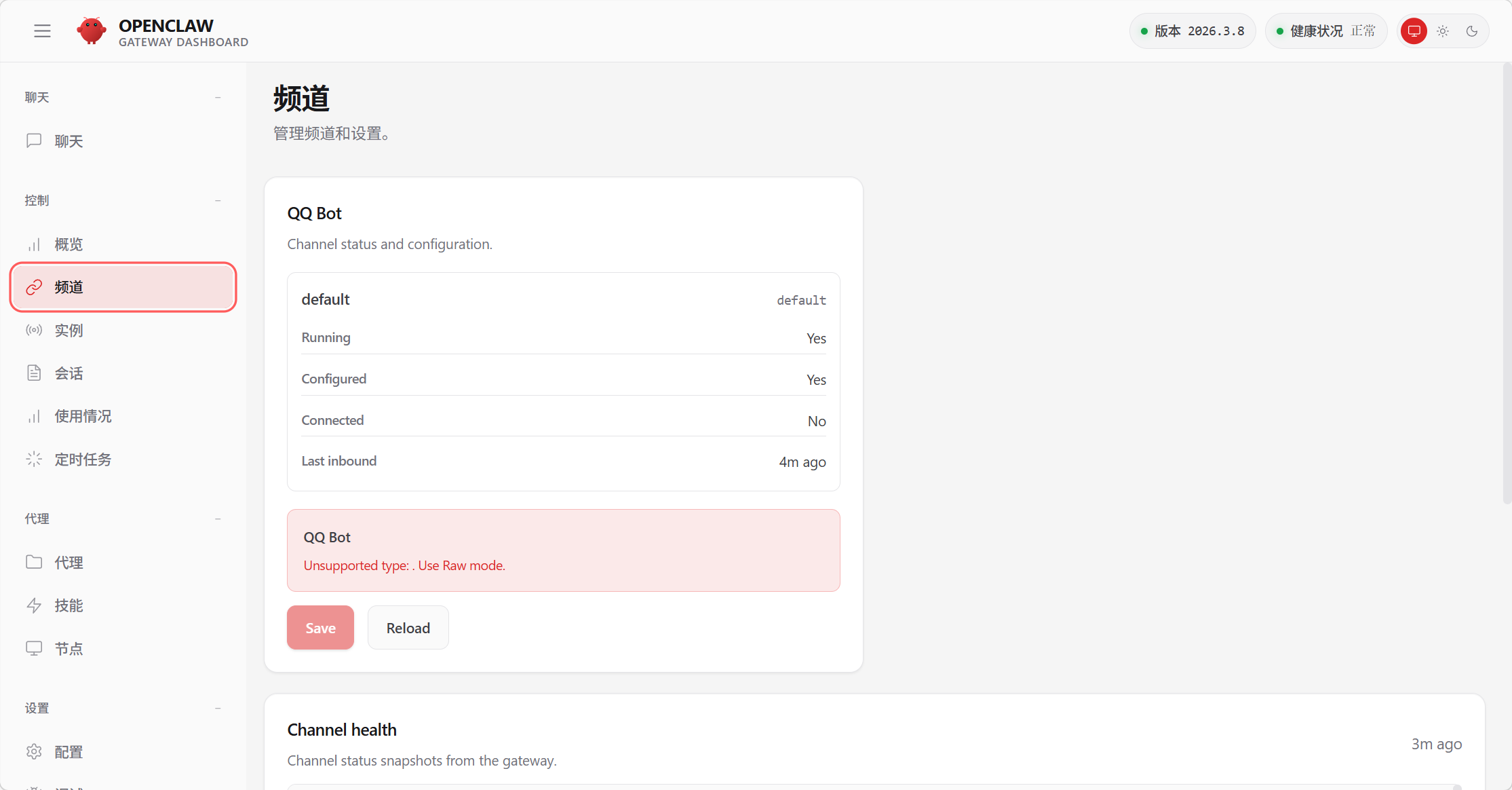
OK,顺利接入成功,在控制台 频道 里也可以看到它了,接下来继续安装 Skill 等即可。
常见命令
网关相关
| 命令 | 描述 |
|---|---|
| openclaw gateway status --deep | 查看网关状态 |
| openclaw gateway | 启动网关(前台) |
| openclaw gateway start | 启动网关(后台) |
| openclaw gateway restart | 重启网关 |
| openclaw config set "gateway.bind" "lan" | 设置网关绑定(0.0.0.0),默认 loopback(127.0.0.1) |
其他
| 命令 | 描述 |
|---|---|
| openclaw status --all | 查看状态 |
| openclaw doctor | 检查 |
| openclaw update | 更新到最新版本 |
卸载
执行应用卸载。
# --all:彻底删除,包括网关服务、本地数据库、配置文件等所有数据。
# --yes:全程自动确认,不需要你手动按 Y 确认。
openclaw uninstall --all --yes
执行包卸载。
npm uninstall -g openclaw

# 再次查看,已经没有 openclaw 命令了
openclaw -v
安全提醒⚠️
3月8日,据央视新闻报道,工信部建议相关单位和用户在部署和应用OpenClaw时,防范潜在网络安全风险。
由于OpenClaw在部署时“信任边界模糊”,且具备自身持续运行、自主决策、调用系统和外部资源等特性,在缺乏有效权限控制、审计机制和安全加固的情况下,可能因指令诱导、配置缺陷或被恶意接管,执行越权操作,造成信息泄露、系统受控等一系列安全风险。
建议相关单位和用户在部署和应用OpenClaw时,充分核查公网暴露情况、权限配置及凭证管理情况,关闭不必要的公网访问,完善身份认证、访问控制、数据加密和安全审计等安全机制,并持续关注官方安全公告和加固建议,防范潜在网络安全风险。
常见问题
Q:引导完,提示 Health check failed: gateway closed (1006 abnormal closure (no close frame)): no close reason ,且无法访问 OpenClaw Control Ui。
A: Windows 可以手动启动。
openclaw gateway --port 18789 --verbose参考资料
- OpenClaw 完全指南:从首次安装到进阶用户:https://open-claw.me/zh/blog/openclaw-complete-guide-beginner-to-intermediate
- 为什么我拖了一个多月才开始使用OpenClaw?(附接入飞书完整详细教程,新手必看):https://juejin.cn/post/7611857436337684507
- 开启极简养虾,用 TRAE 快速部署 OpenClaw:https://mp.weixin.qq.com/s/_qWjfD-CNlT0rlkuaaYYlA?scene=1